1. 깃 파일 다운로드
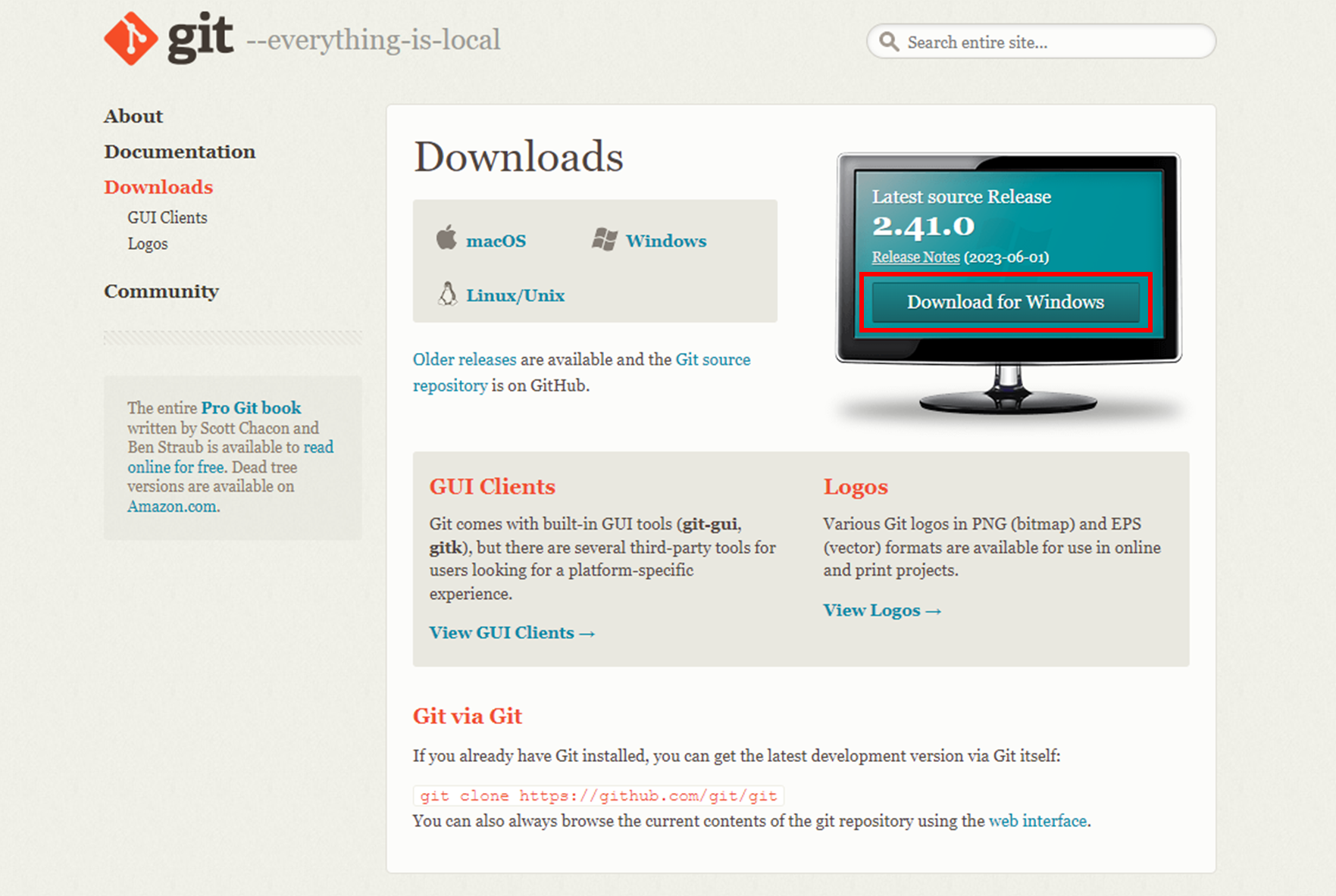
아래의 링크에서 설치파일을 다운로드 합니다.
Git
git-scm.com
첫 페이지에서, 운영체계에 맞는 파일 선택하여 다운로드합니다.
2. Git 프로세스
Git 설치 후, 설정부터 push 까지 프로세스는 아래와 같습니다.
< Git 설정부터 push 까지 한 번에 정리하기 >
1. mkdir [폴더명]
2. cd [폴더명]
3. git init
4..git clone [git url]
5. git status
6. git add .
7. git commit
8. git push
각 명령어들의 기능을 설명해보며 따라가봅시다.
2-1. Git 설정하기
명령 프롬프트로 폴더를 생성하고, Git 기본 설정을 진행합니다.
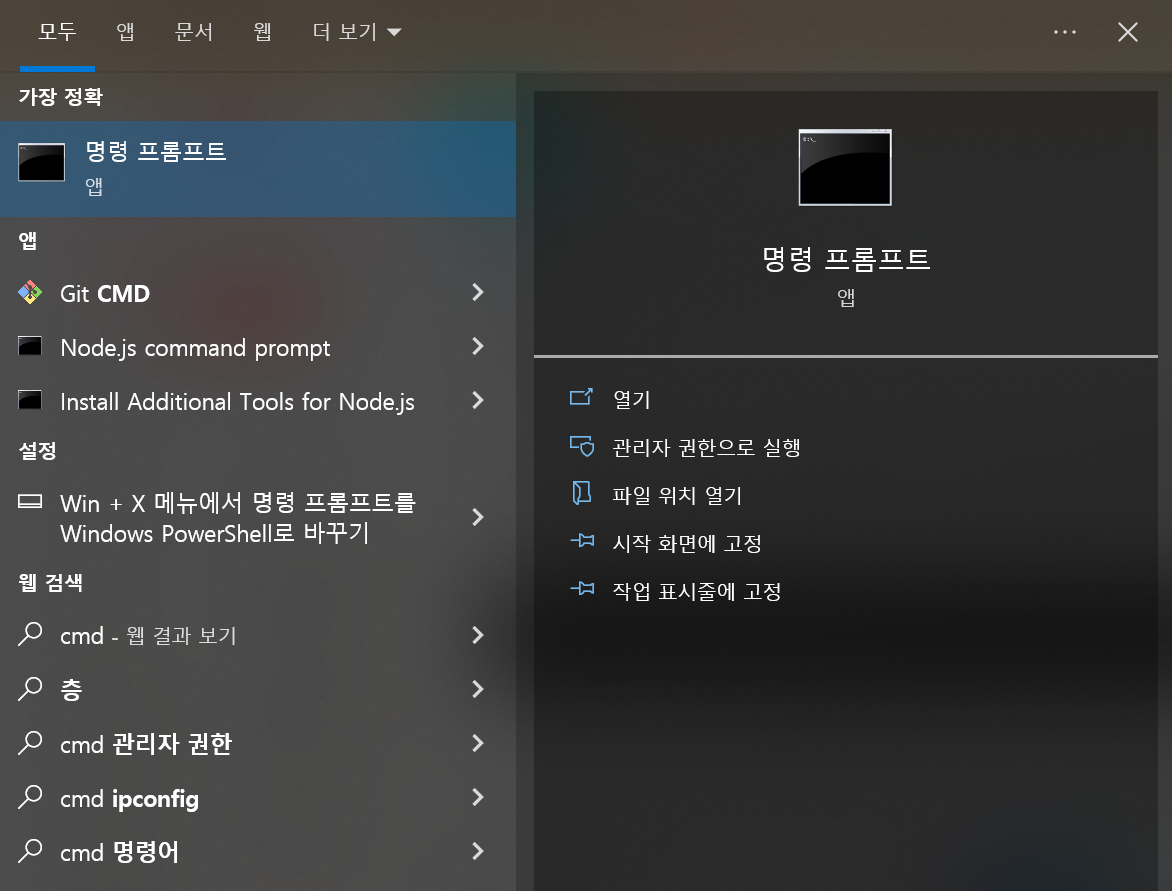
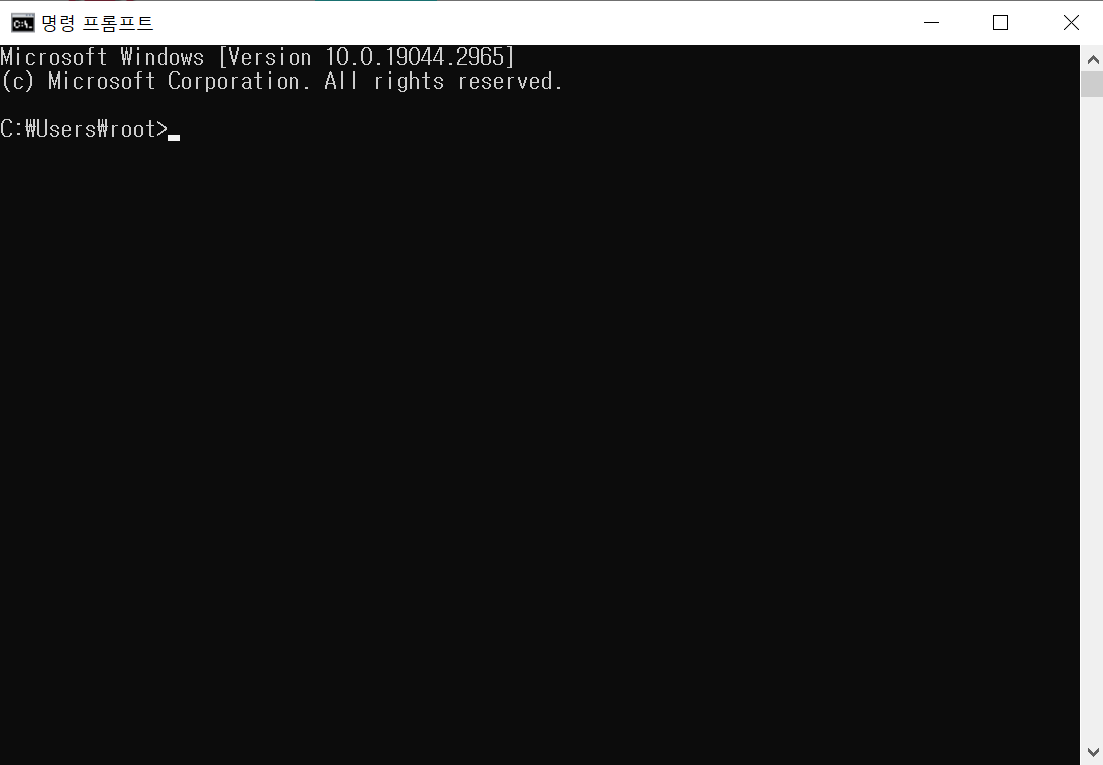
깃 명령어를 사용하는 방법은, 따로 설치가 필요없는 명령프롬프트 (CMD)를 사용합니다.
- 명령프롬프트 (CMD) 창 열기
- 프로젝트 폴더 생성
원하는 위치에, 폴더를 생성하는 명령어를 입력합니다.
cd [경로] 를 입력하면 해당 경로로 이동한다는 뜻이고, mkdir [폴더명]은 만들겠다는 명령어 입니다.
cd [경로]
mkdir [폴더명]
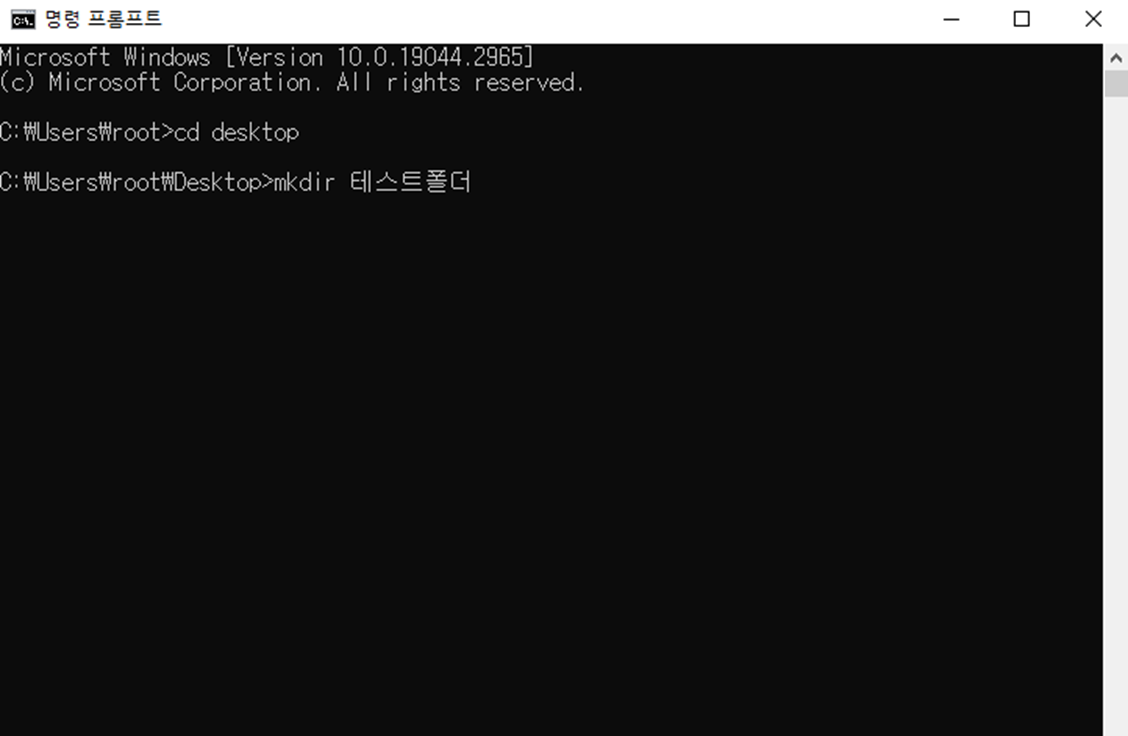
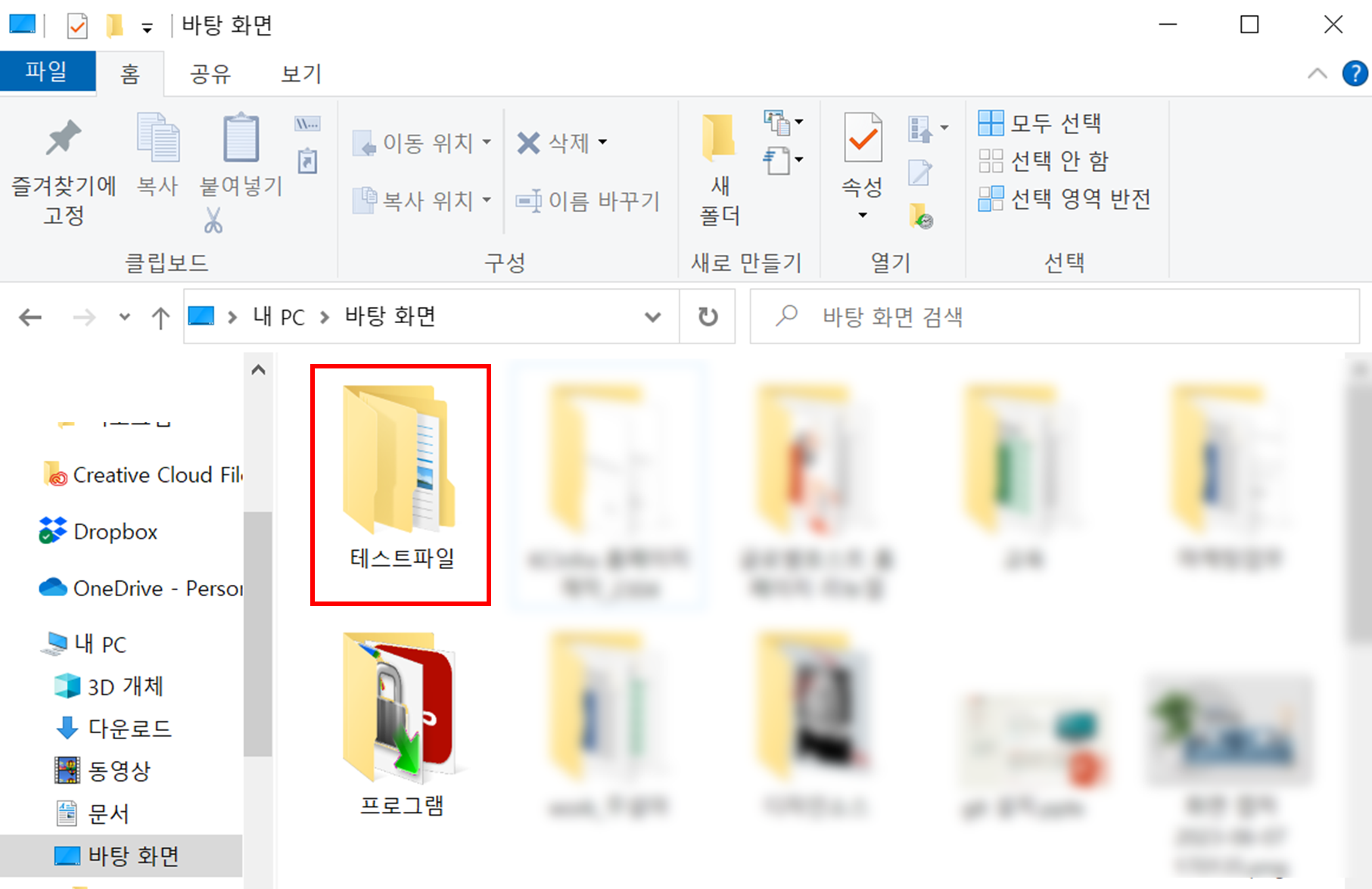
cd 경로 지정 > mkdir 폴더 생성으로, 아래와 같이 폴더가 만들어진 걸 확인할 수 있습니다.
- 로컬 정보 저장
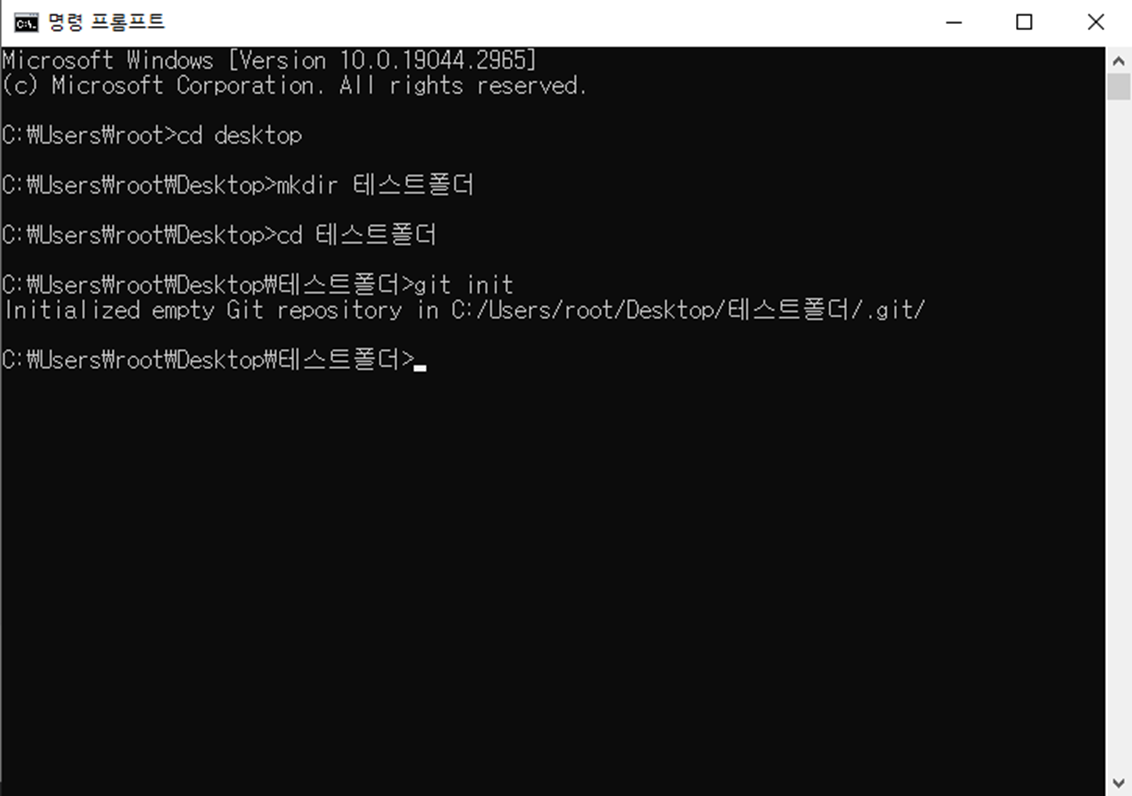
생성해놓은 폴더에 나의 로컬 정보를 저장하기 위한 명령어를 입력합니다.
git init해당 명령어를 입력하면, Initialized empty Git repository in C:/Users/root/Desktop/테스트파일/zuseola-test/.git/ <라는 문구가 나옴.
- Git hub에 있는 파일 불러오기
생성한 Git 파일들을 불러올 수 있도록 Clone을 진행합니다.
git clone [git url]
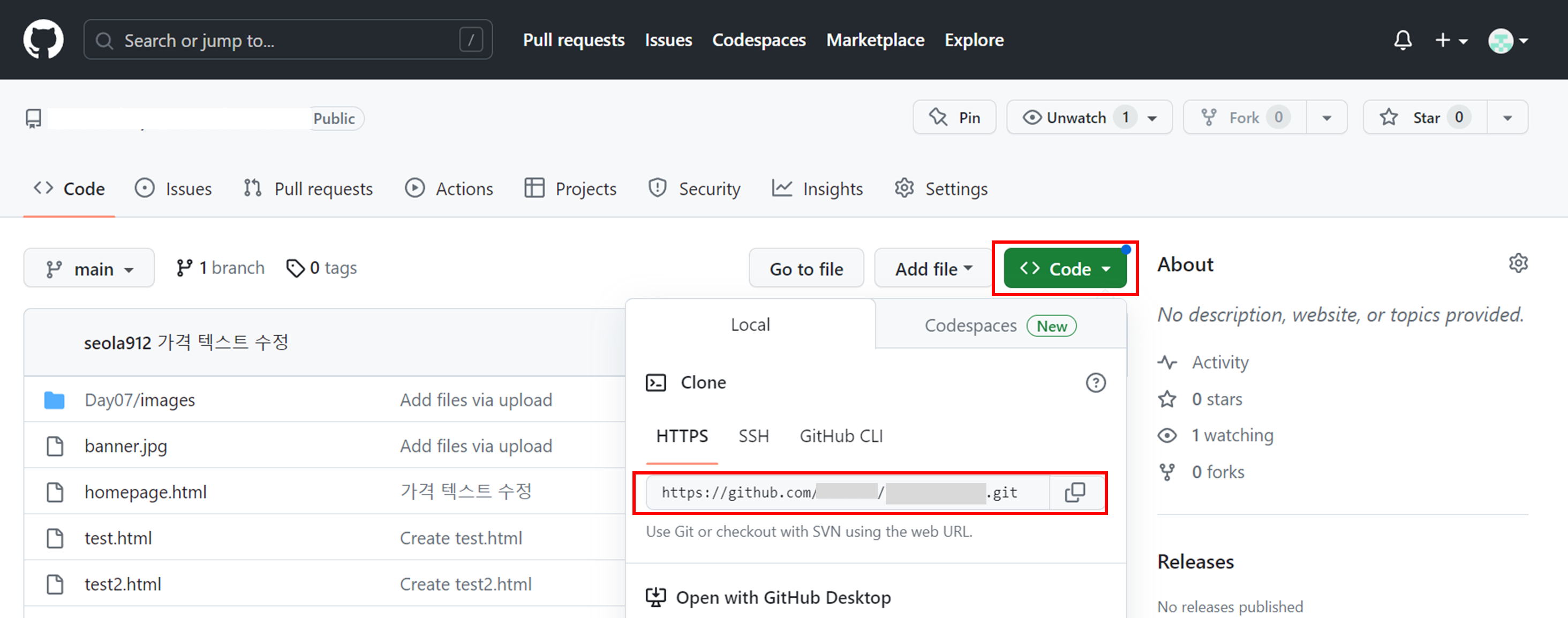
*** git url 찾는 방법
1. 나의 github 계정에 들어가, 레포지토리에 들어갑니다.
2. <>Code 버튼을 누릅니다.
3. 바로 아래에 나오는 주소를 복사합니다.

- Git 상태 확인
clone 후, Git Status 를 입력하여 현재 Git의 상태를 확인합니다.
Git status
nothing to commit, working tree clean 라는 문구가 뜨면 Git이 준비되었다는 뜻입니다.
- 수정한 코드 추가하기
Git add .
폴더에 있는 코드를 수정한 뒤, 그걸 업데이트 해주는 명령어를 입력합니다.
add 뒤의 ' . ' 는 '모두'를 뜻합니다.
폴더 안에 있는 모든 항목을 업데이트 한다는 의미이므로, . 말고 파일명을 입력할 수도 있습니다.
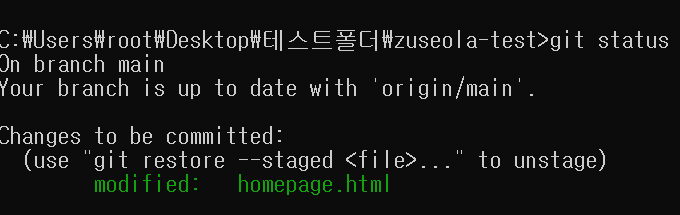
만약 폴더에 있는 코드를 수정 후 저장한 뒤, 다시 git status를 했을 때 아래와 같이 초록색 글자가 나오면 상태가 잘 수정되었다는 뜻입니다.
- Git hub에 올리기 (commit & push 하기)
내가 저장한 프로젝트를 hub에 완전히 올리는 push 이전에, 중간 단계인 commit을 진행합니다.
git commit
남길 코멘트가 있다면 뒤에 -m "메시지" 를 추가하면, 깃허브에 반영되어 올라갑니다.
git commit -m "원하는 메시지 입력"
- Git push 하기
최종적으로 Git을 허브에 올릴 수 있는 명령어를 입력합니다.
git push

여기까지 진행하면, Git nub에 파일과 코멘트가 함께 올라간 것을 확인할 수 있습니다.

'웹 퍼블리싱 - WEB PUBLISHING' 카테고리의 다른 글
| FTP 사용법 - 파일질라 설치 및 기본 사용법 (0) | 2023.07.13 |
|---|---|
| 아파치 Apache 웹서버 초간단 설치하기 (0) | 2023.07.12 |
| [웹퍼블리싱] html에서 CSS 파일 분리하여 적용하기 (0) | 2023.04.08 |
| HTTP와 HTTPS의 개념과 차이점 (0) | 2023.04.03 |
| GET과 POST 차이점 (0) | 2023.03.28 |


