구글 애널리틱스 - 측정 카테고리 사용 기본 가이드
1. 탐색 카테고리 > 새 탐색 분석 만들기

2. 이곳은 허허벌판.. 새로운 측정 추가!
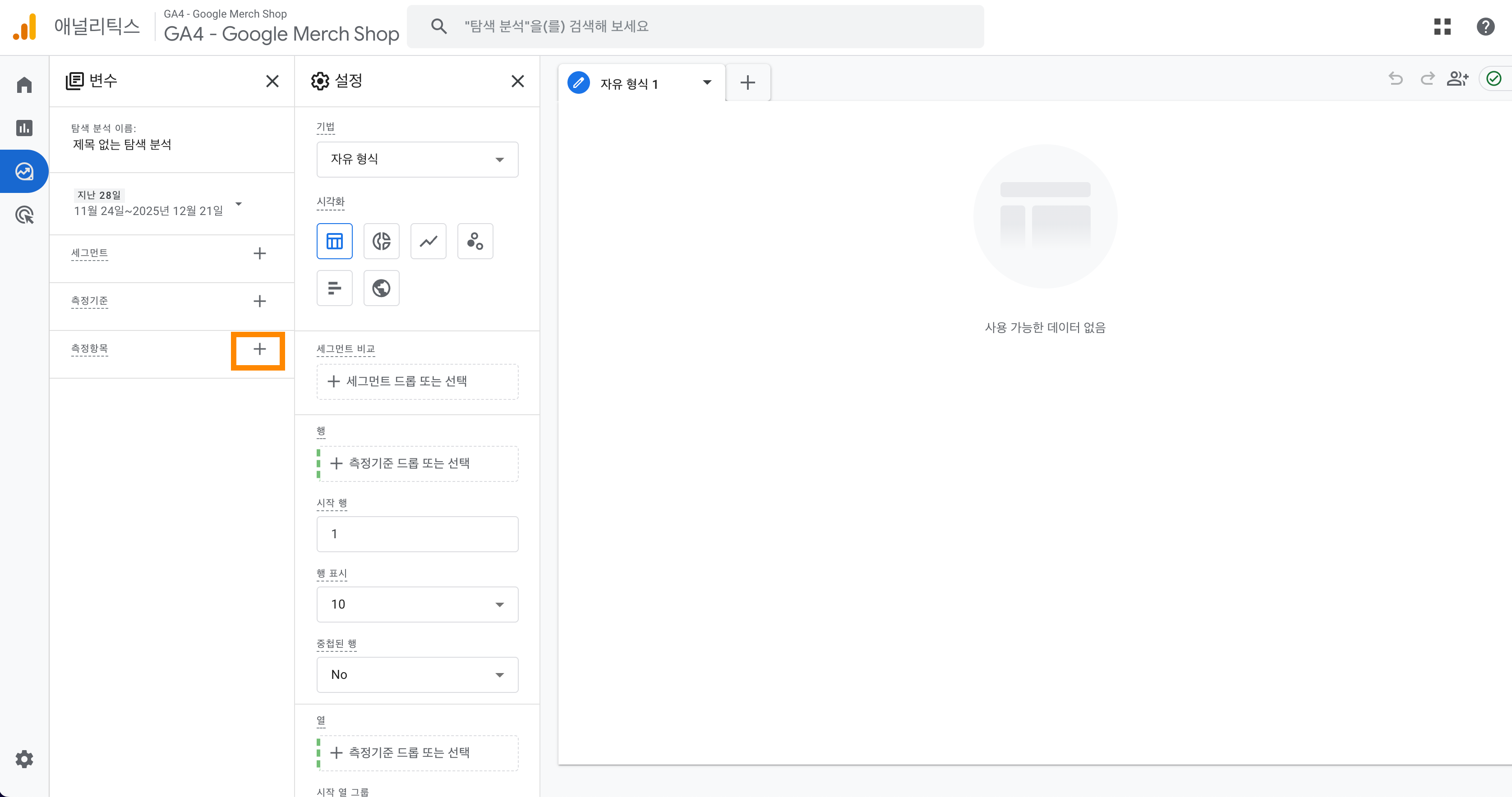
3. 측정 항목 선택
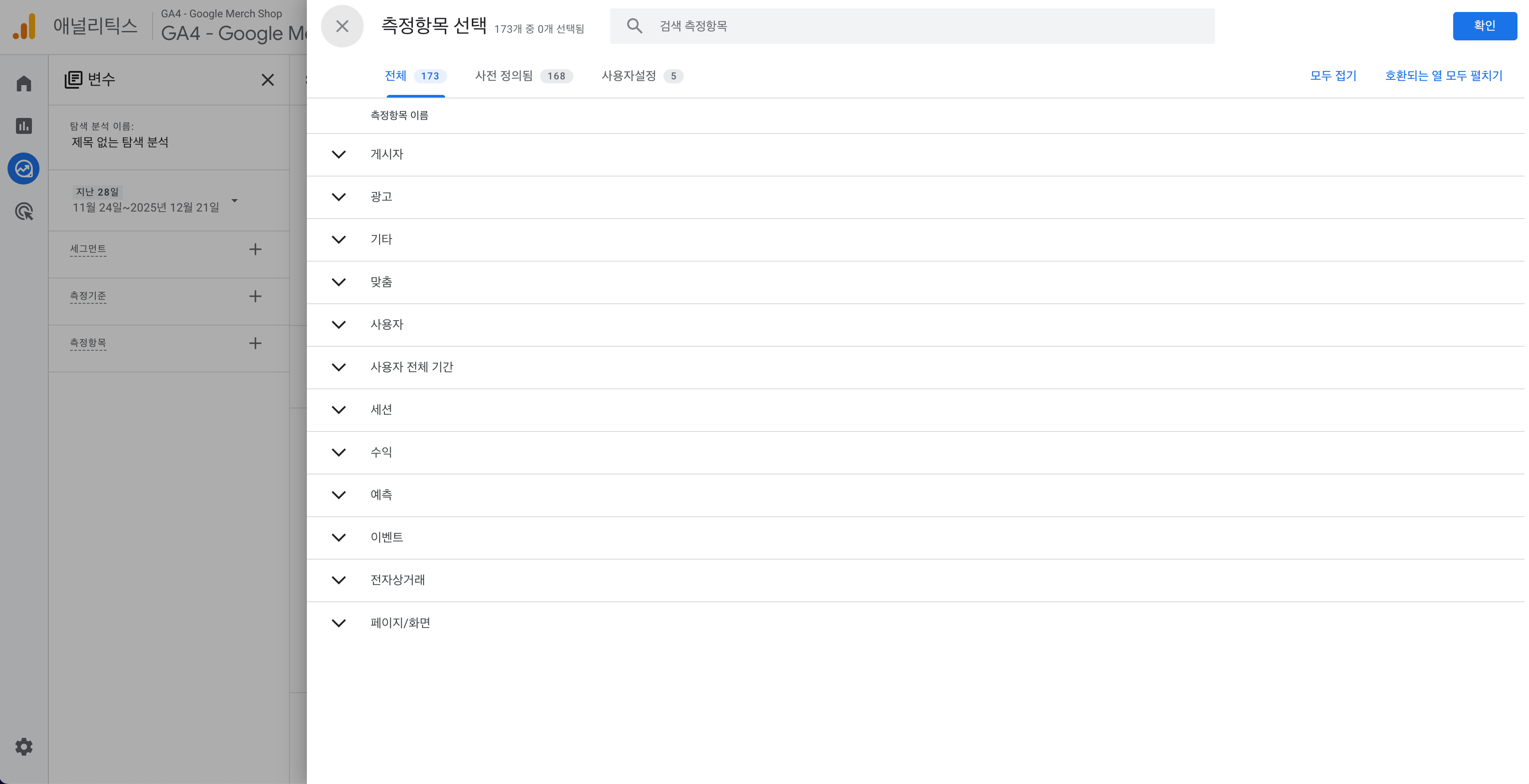
4. 일단 가장 기본이 되는 '총 사용자' 를 선택

5. 측정항목을 '값' 영역에 드래그 앤 드롭 OR 더블 클릭
6. 날짜 설정은 여기서
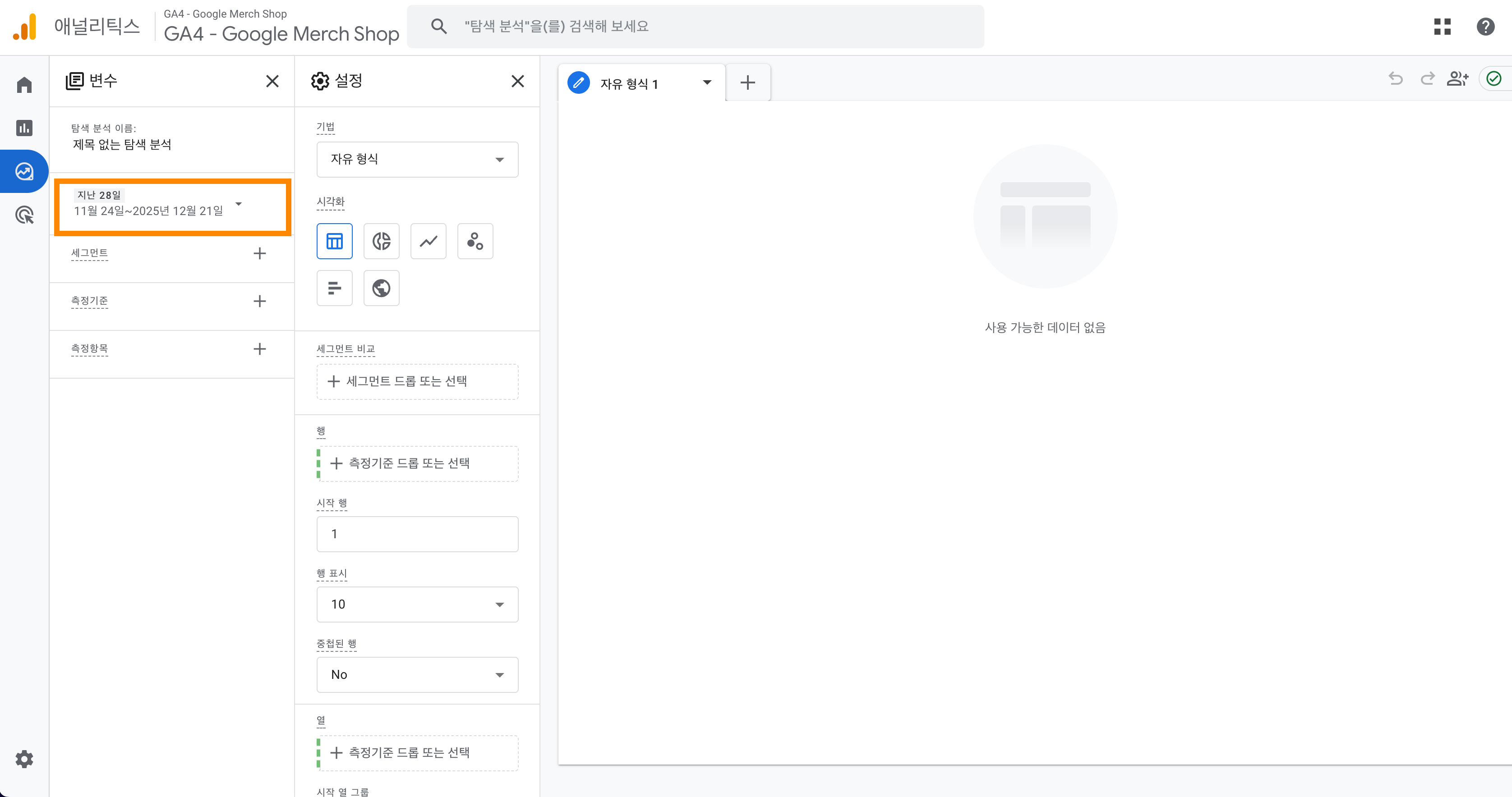
비교도 동일하게 토글 활성화


🌟 응용해보기!
👉 [월 별] 기준으로, [사용자 수] 측정해보기
👉 아무것도 안하고 나간 사람들의 비율은 얼마인지? [이탈률] 확인
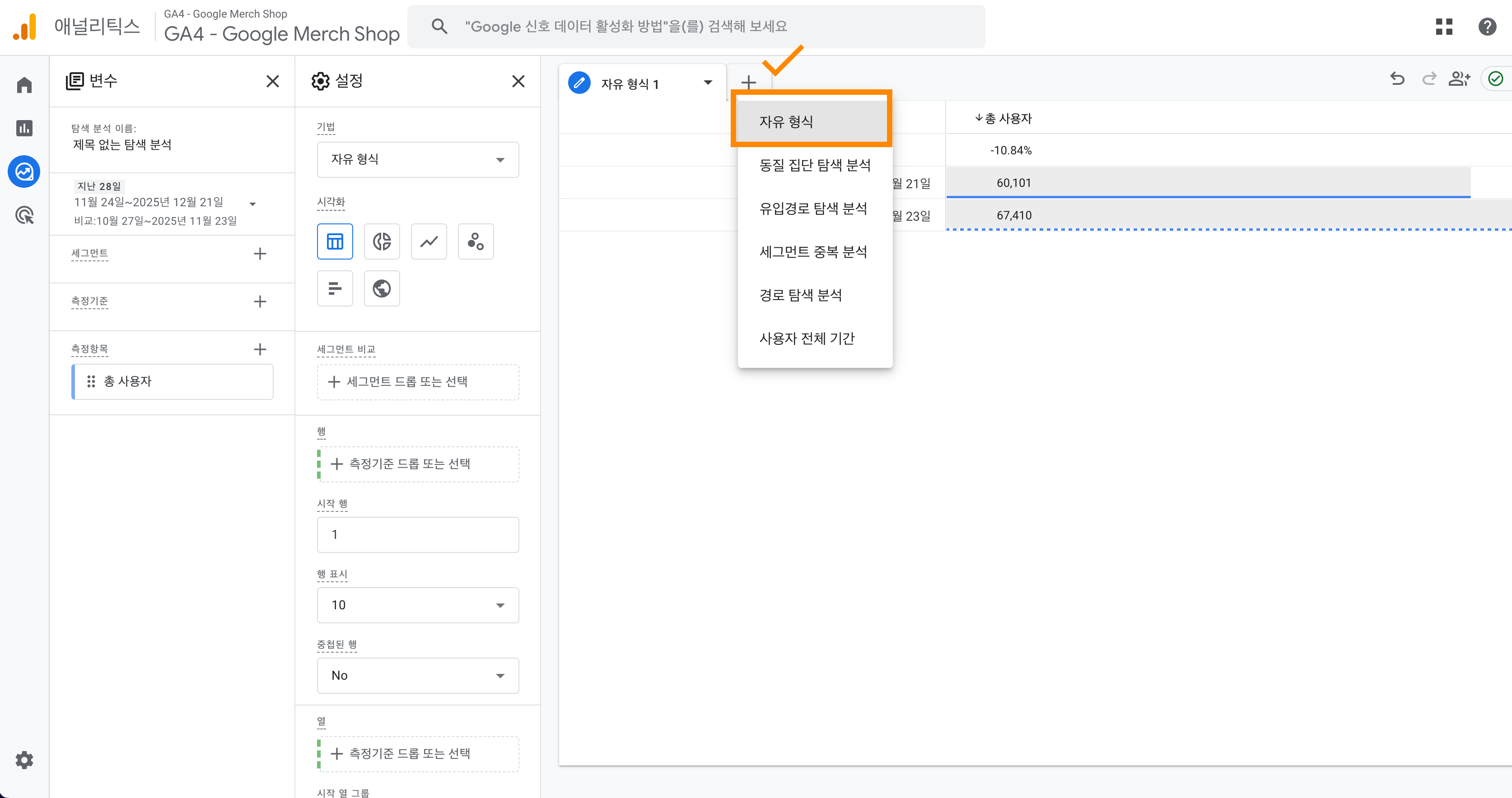
새로운 탭 추가
+ 버튼 > 자유 형식
'측정 기준' 추가
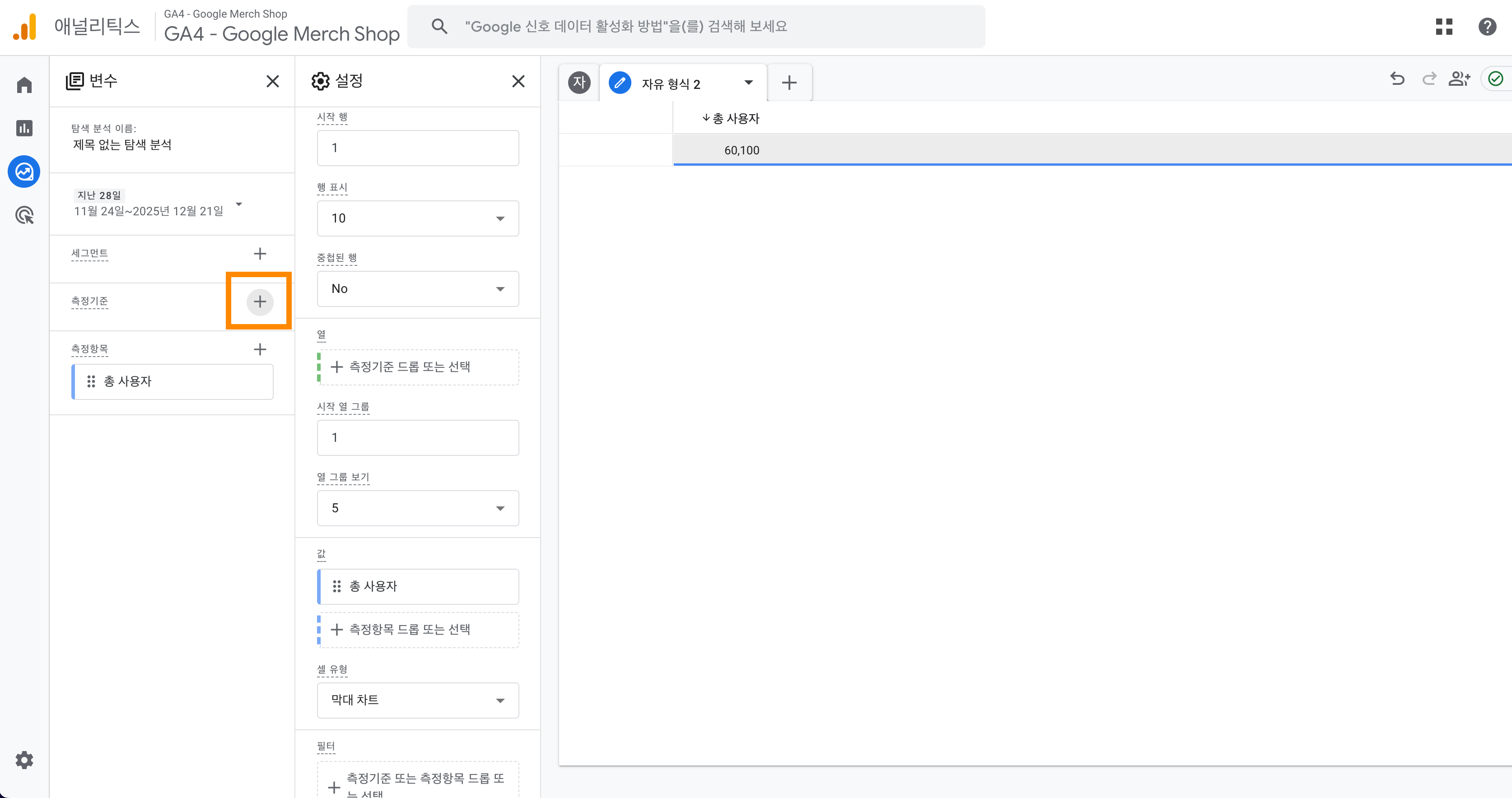
두 개의 항목이 나옵니다. '월별'만 클릭해주심 됩니다
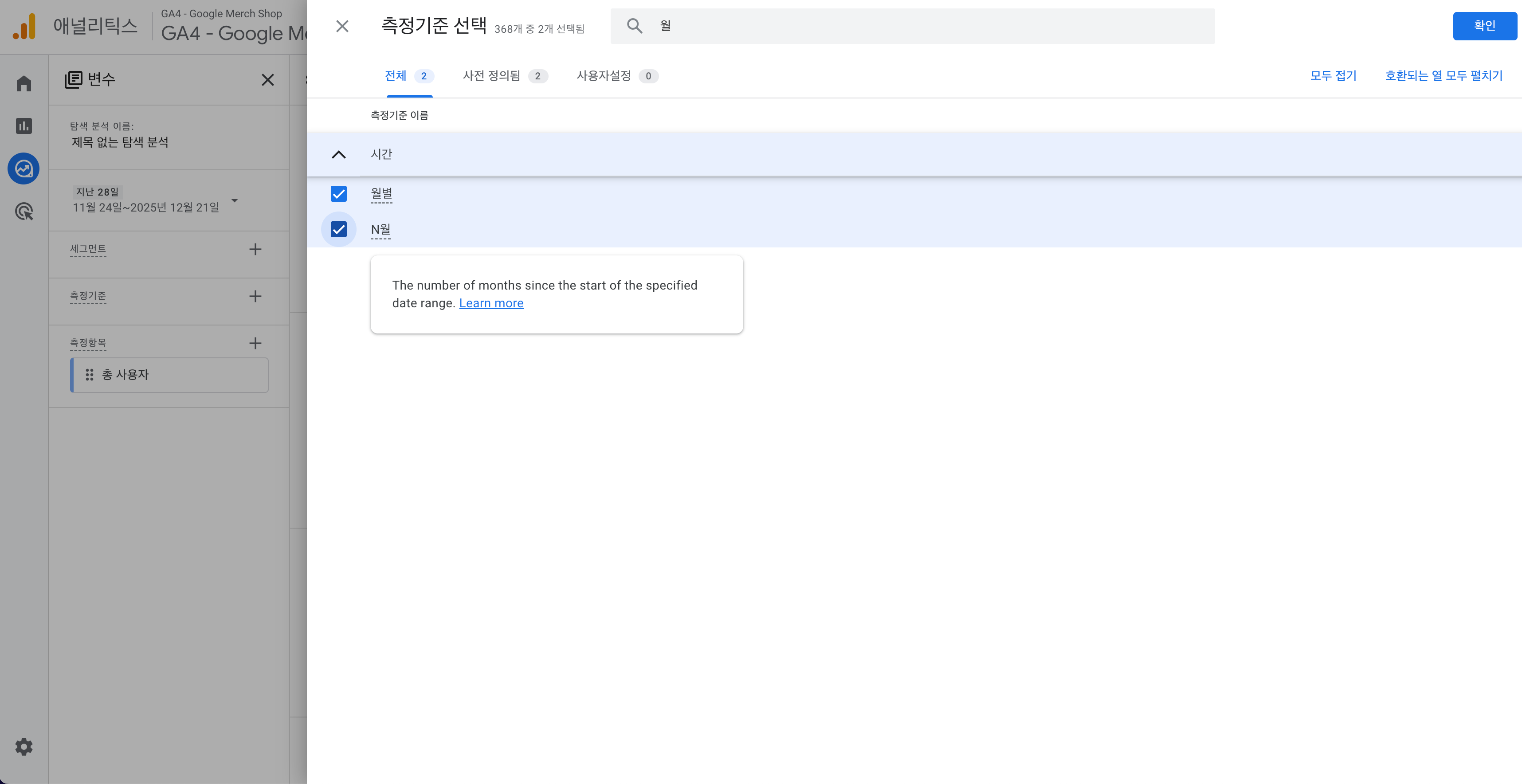
'월별' 기준을, '행' 영역에 드래그 앤 드롭
자, 왼쪽 '맞춤 설정' 날짜 보이시죠? 6월 부터 11월까지 설정을 했습니다.
월 별에 맞게 총 사용자가 나옵니다. 오름차순 필터는 월별 타이틀을 클릭 하면 됨.

이제 세션 수 (방문자 수) 측정을 위해, '측정 항목' 추가
세션수 검색해서 추가!

측정항목은 더블 클릭하면 자동으로 값에 들어갑니다.
이렇게 월별 / 총 사용자 / 세션 수 항목이 적용 되었습니다!~
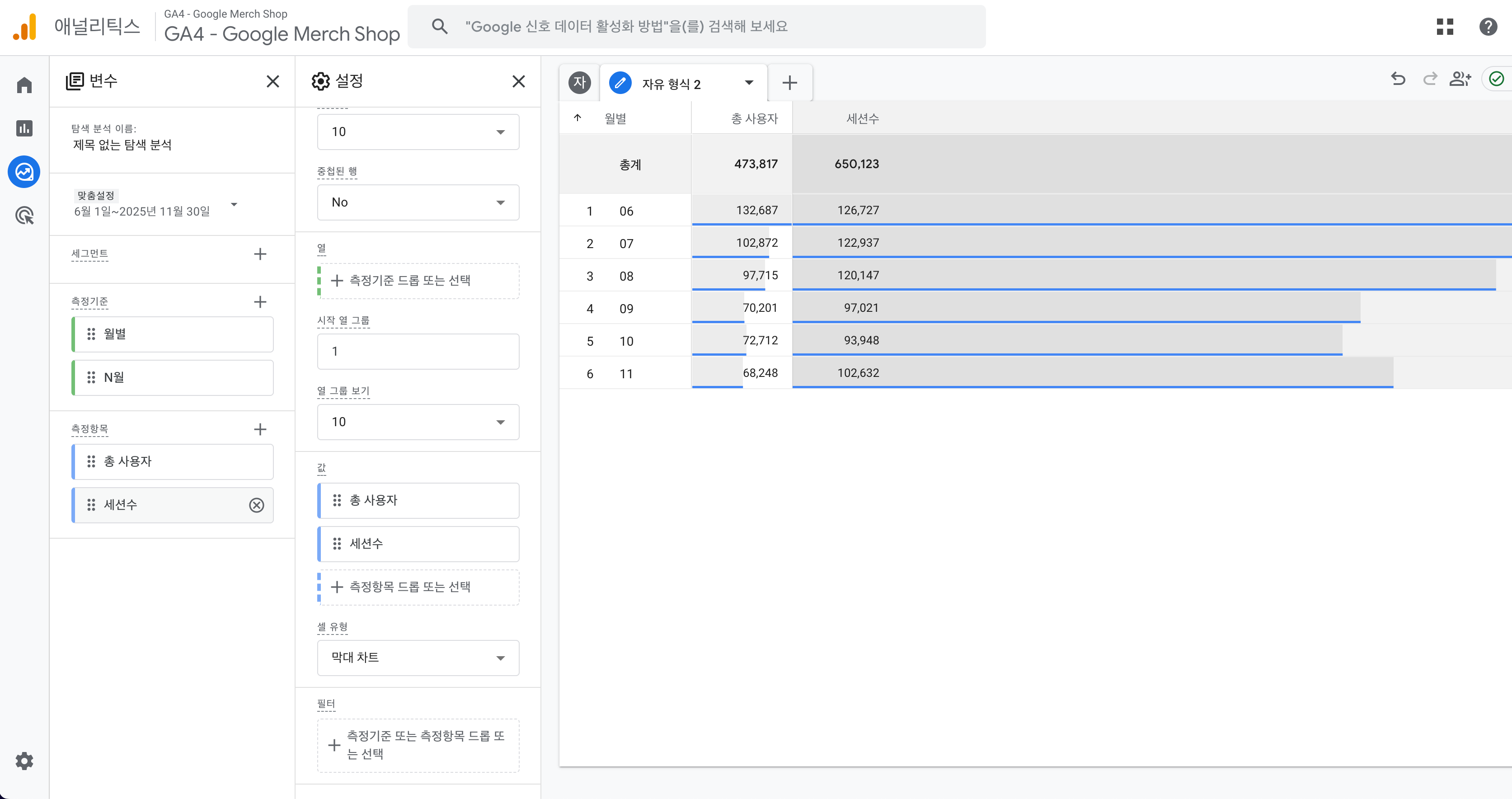
다음! 이탈률 확인해봅시다.
동일하게 '측정항목' > '이탈률' 확인
마찬가지로 더블클릭하면 적용
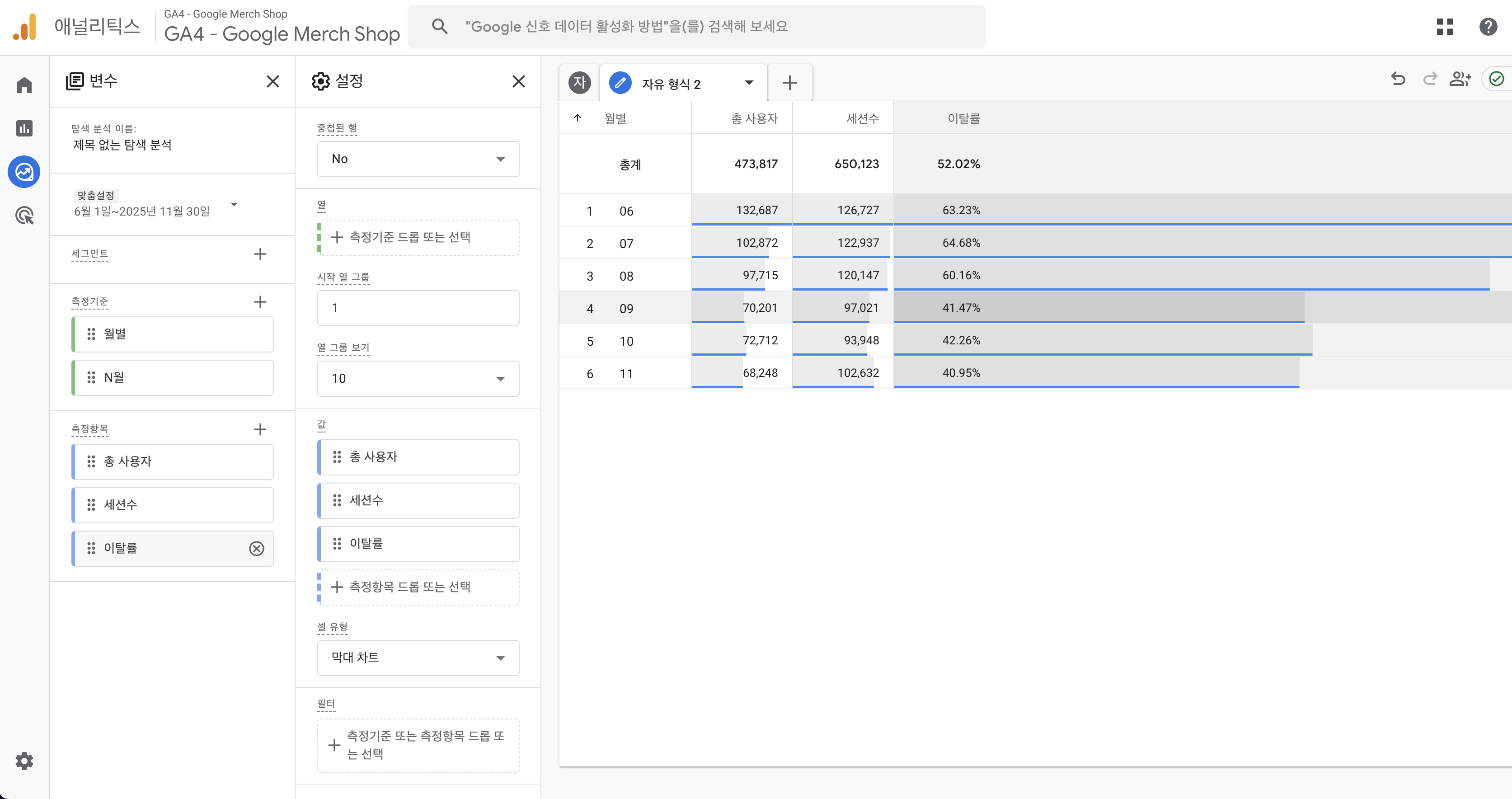
🌟 자, 이탈률 데이터 응용!
👉 이탈률이 제일 높은 7월 (64.68%) 이유 알아보기

기존 데이터는 남기고 새로운 시트 추가하여 진행해보겠습니다.
탭 옆에 v 버튼을 클릭하여 복제 클릭
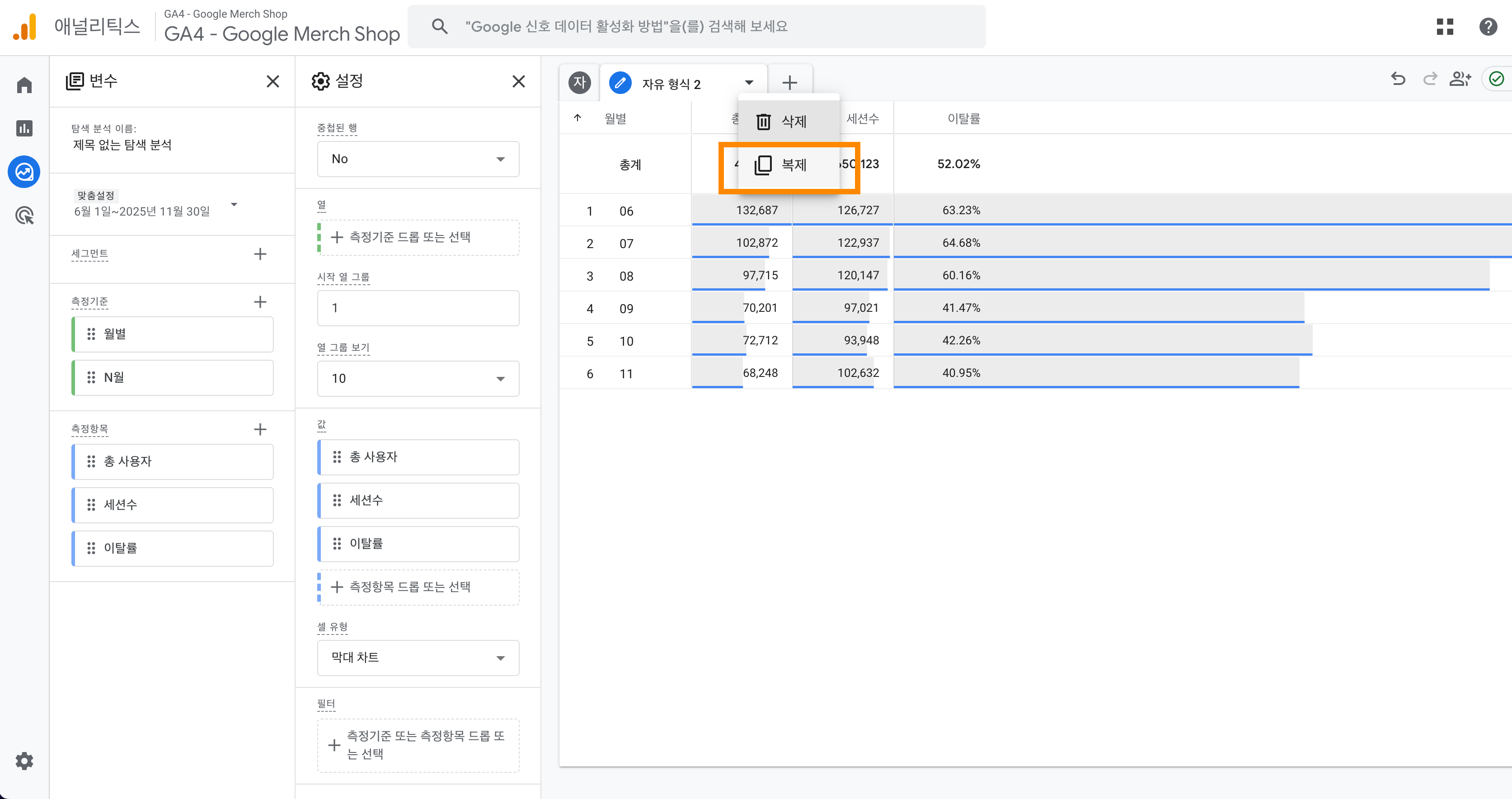
복제된 탭 생겼죠?
✅ 7월 항목만 뜯어봅니다. '마우스 우클릭' > '선택항목만 포함' 클릭

자 뜯어보고 싶은 데이터만 남았습니다

이제 '어떤 세션에서 이탈률이 높은지'를 측정해봅니다.
'측정 기준' > '세션 기본 채널 그룹' 선택

측정항목 '세션수' 더블클릭하여 적용하면, 경로가 나타납니다.
지금 지표상으로는 Direct 세션에서 가장 이탈률이 높은 걸 확인할 수 있네요.
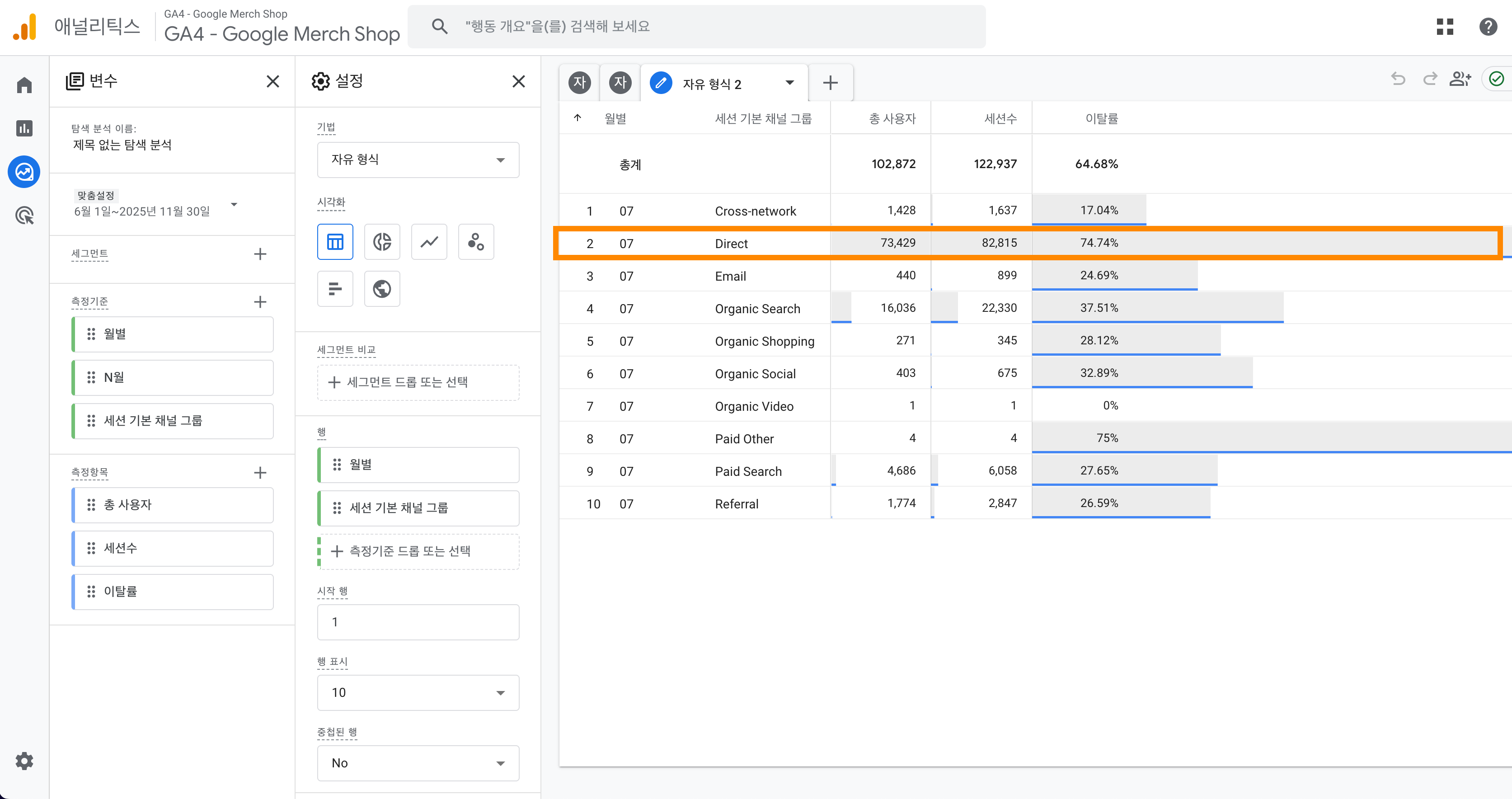
✅ 이제, Direct 항목만 한 번 파봅시다.
마찬가지로 기존 데이터는 남겨두고, 복제해서 새로운 탭 생성해주고, Direct 항목만 남겨줍니다.

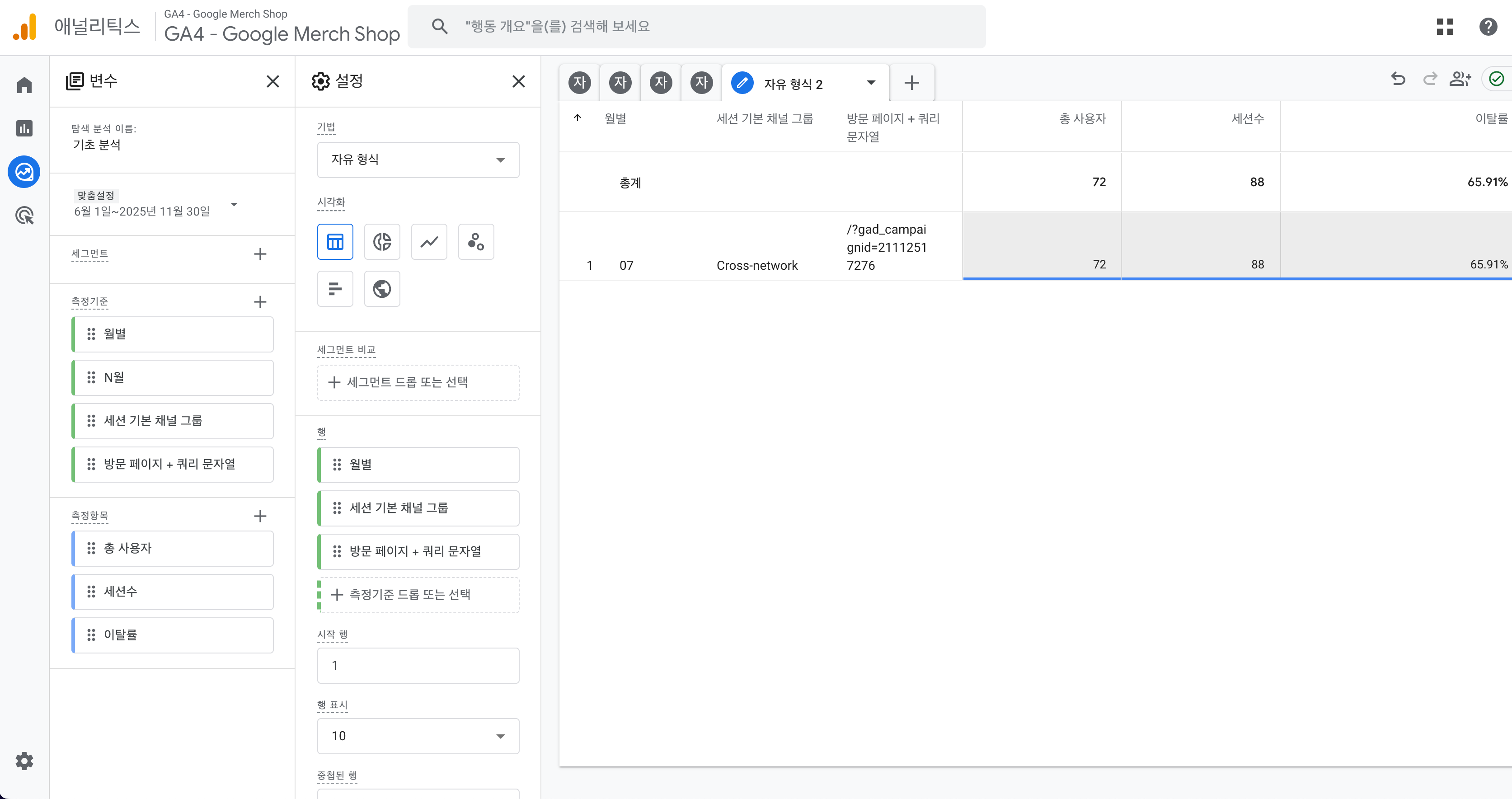
'측정 기준' > '방문 페이지 + 쿼리 문자열' 추가

'행' 영역에 추가해 확인하면,
가장 이탈률이 높은 경로를 파악할 수 있습니다. '/' 는 기본 랜딩 페이지를 나타냅니다.

insight🚩
홍보 프로모션 진행 시, 랜딩 페이지로 사용자들을 이끌어내는 것보다
프로모션 페이지를 따로 만들어 진행하는게 좋을 듯 함 도출 가능
👉 이탈률이 제일 높은 경로에서, 어떤 기기(데스크탑/태블릿/모바일)로 가장 많이 접속 했는지 확인
✅ 이제, 가장 이탈률이 가장 높은 경로에서 기기 조건 추가
위의 단계 반복해서, 제일 이탈률이 높은 항목만 표시
'측정 기준' > '기기 카테고리' 추가

mobile이 제일 높은 걸 확인.
insight🚩
모바일 반응형이 제대로 적용 되었는지? 다른 버그가 있는지? 확인해볼 시나리오 도출 가능
✅ IOS/Android 중 어떤 모바일인지? 확인
mobile만 표시해주고, '측정기준' > '운영체제 및 버전' 추가 후 적용

운영체제 및 버전 확인 가능

insight🚩
해당 사이트에서 개발자창으로, 문제되는 디바이스 1차 확인
'STUDY > GA4 (Google Analytics4)' 카테고리의 다른 글
| 트래픽 분석 기초 - 용어 정리 (리퍼러 / 소스&매체) (1) | 2025.12.23 |
|---|---|
| [GA4 기초] 측정 기준(Dimension) & 측정 항목(Metric) 정리 (0) | 2025.12.23 |
| [GA4 사용하기] 구글 사용자 데이터 수집 설정하기 (0) | 2025.12.22 |
| [GA4 사용하기] 기본 리포트 카테고리 설명 (0) | 2025.12.22 |
| [GA4 사용하기] #GTM 미리보기 및 제출: 태그 적용, 데이터 수집 시작! (1) | 2025.12.04 |

