
1. 구글 애널리틱스 접속
계정 만들기를 클릭합니다. 회원가입과 마찬가지인 개념!
https://analytics.google.com/analytics/web/provision/#/provision
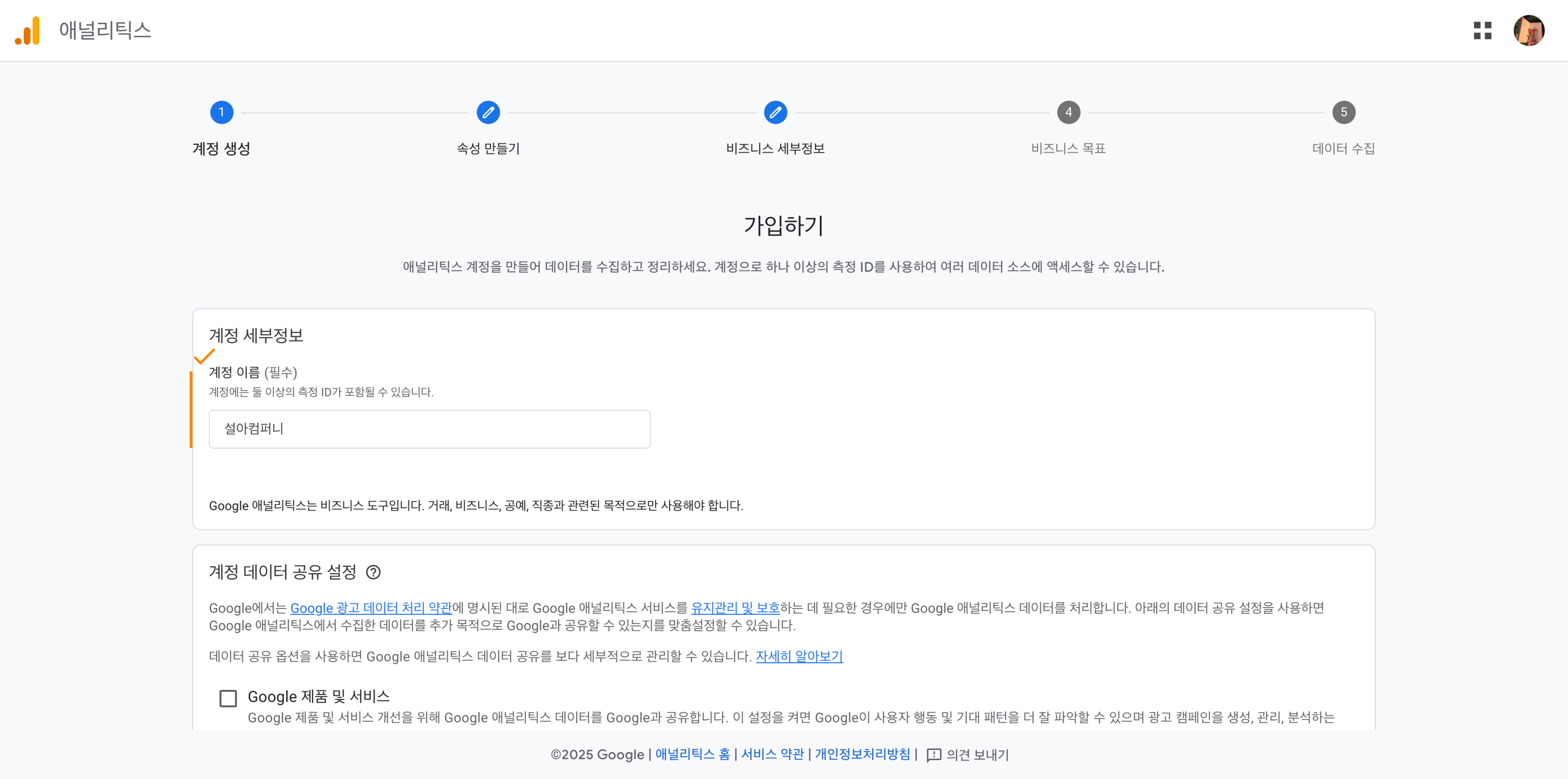
2. 계정 세부 정보 입력
사이트에서 ID를 설정하는 것과 같습니다. 사용하고 싶은 계정을 입력하면 되는데, 회사 이름을 입력하면 됩니다.

3. 속성 입력
속성입력도 원하는대로 입력해주세요. 시간대, 통화 모두 대한민국으로 선택해주세요.

4. 비즈니스 세부정보
서비스에 맞는 정보를 넣어줍니다. 선택한 카테고리에 따라서 GA가 맞춤 옵션을 추천해줍니다.
비즈니스 규모는 크게 상관 없습니다. 등록하는 회사 규모에 맞게 넣어줍니다.
tip: 판매하는 상품이 있는 쇼핑몰일 경우, '쇼핑'으로 선택

5. 비즈니스 목표 선택
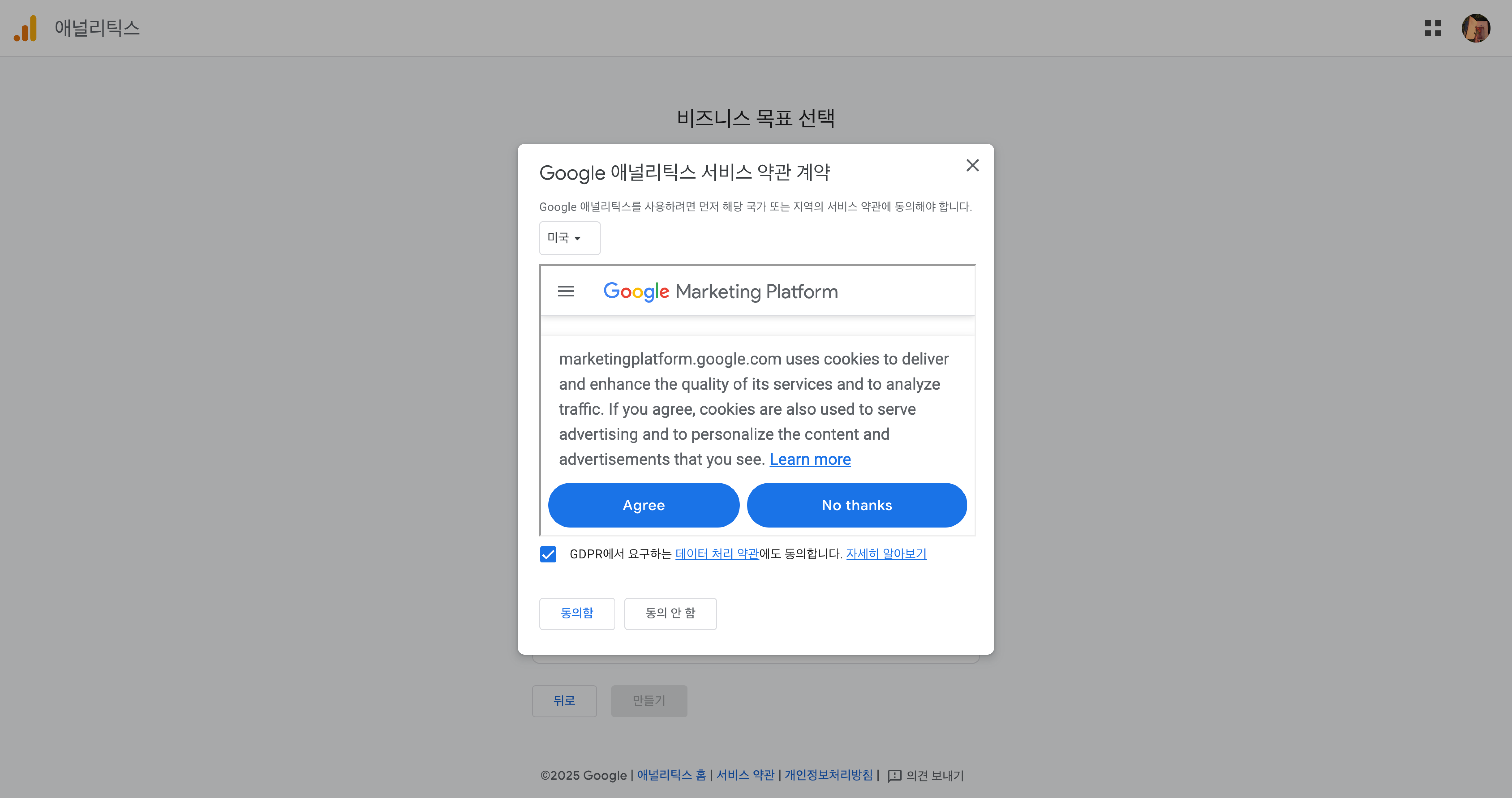
사이트에 맞는 비즈니스 목표를 선택합니다. 체크한 항목에 맞게 메뉴구성이 조금 달라집니다.

체크 후, '만들기' 버튼을 클릭하면 약관 동의가 나옵니다. 동의하고 넘겨주면 됩니다.
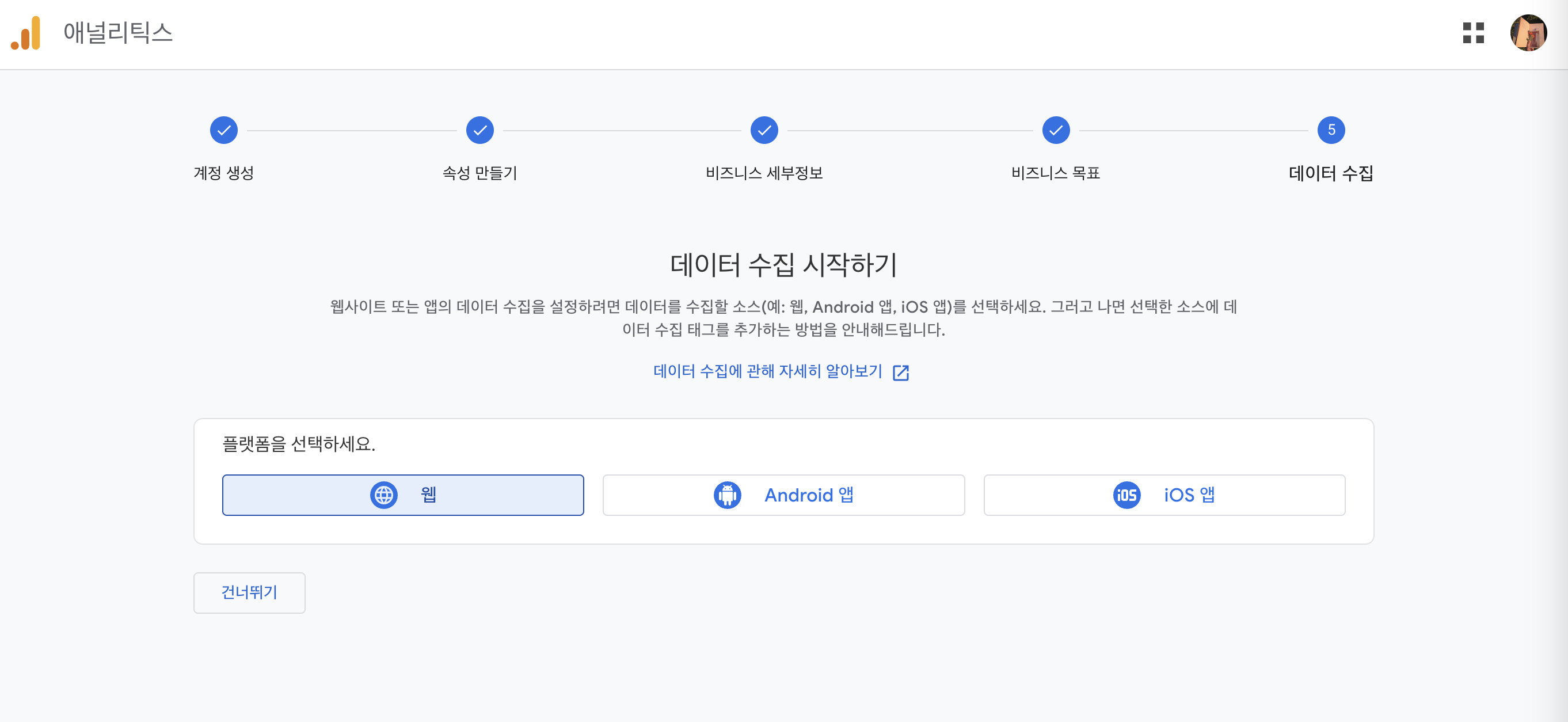
6. 데이터 수집
데이터를 수집할 플랫폼을 선택해주시면 됩니다. 웹사이트라면 웹으로 선택
7. 데이터 스트림 설정
웹사이트 URL과, 이름을 입력해줍니다. 데이터를 입력하면 '만드로 계속하기' 버튼이 활성화되는데 클릭해주세요

8. 직접 설치 (구글 태그 설정)
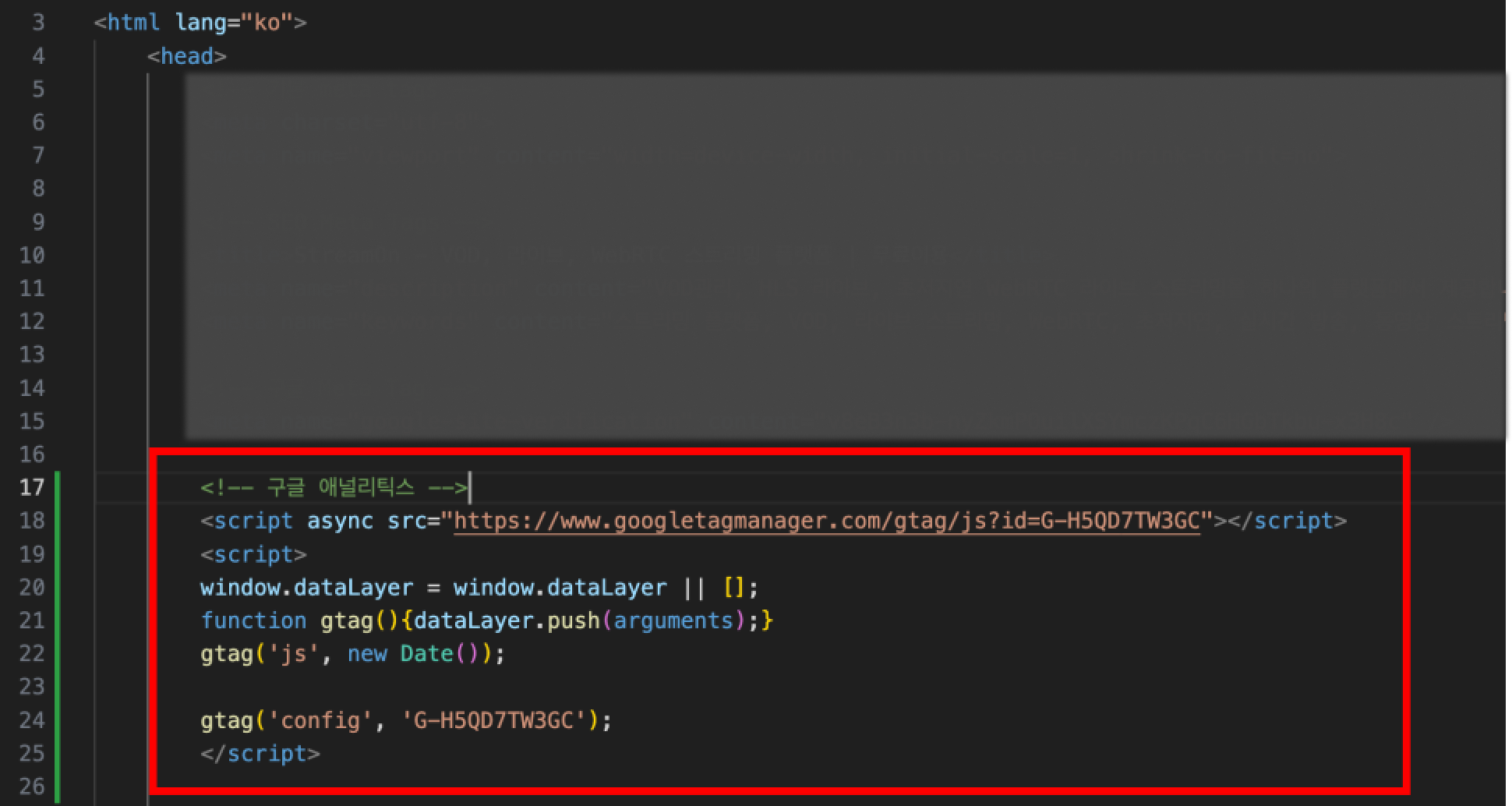
보통 '직접 설치'를 통해 진행합니다.
해당 태그를 복사하여, 웹사이트의 모든 페이지 <head> 태그 안에 넣어야 합니다.
vscode 같은 IDE를 통해 넣거나
워드프레스나 티스토리 같은 경우에도 <head> 태그 사이에 넣어줍니다.

tip: 창을 혹시나 꺼버렸다면 스트림 리스트 클릭 > 태그 안내 보기를 클릭 하면 다시 찾을 수 있습니다.

<head> 태그 사이에 입력 후, 설치 테스트를 클릭하면 올바르게 감지되었다는 안내가 나옵니다.
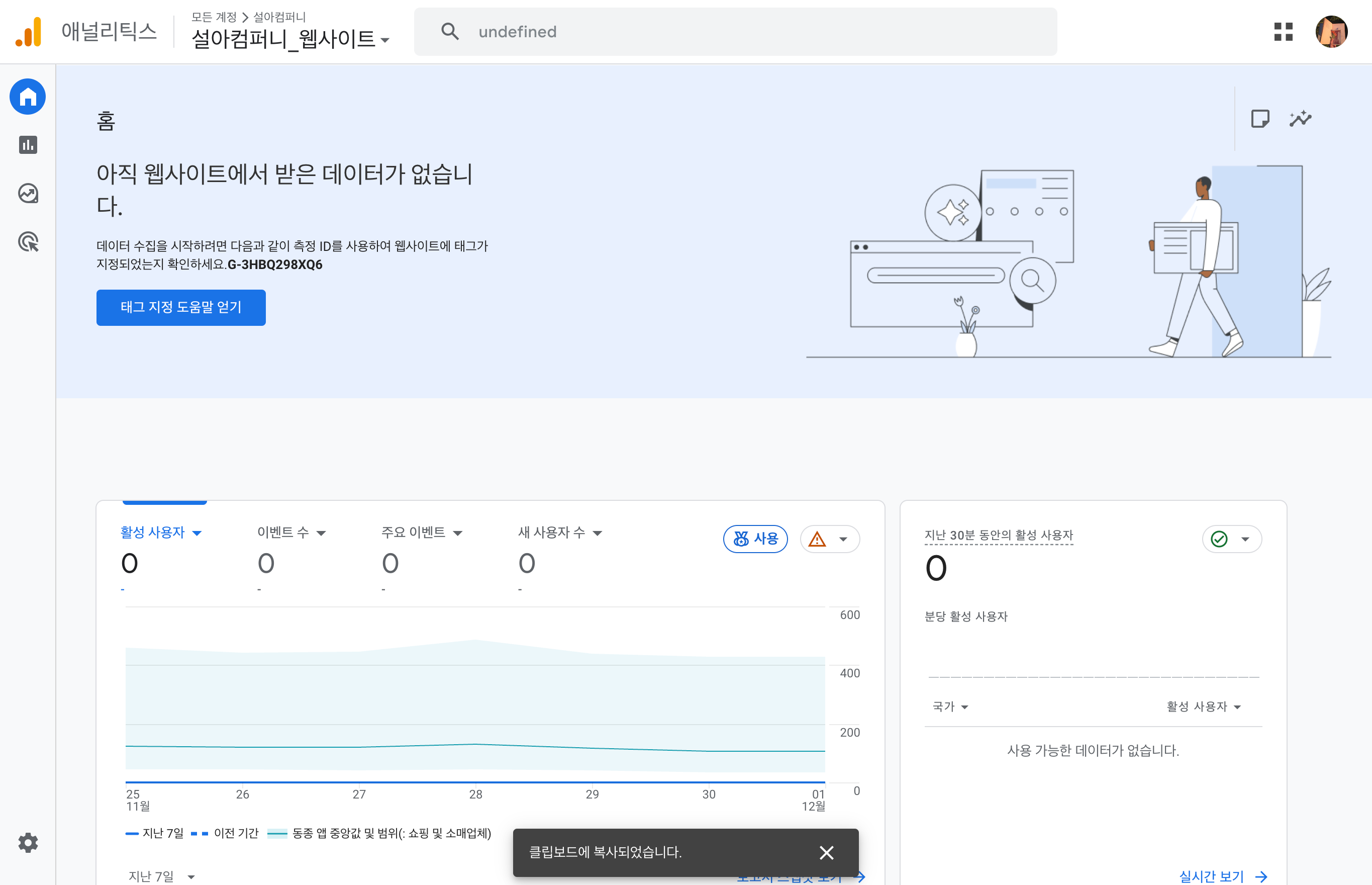
설정 완료
애털리틱스 등록이 완료되었습니다.
연결 완료 후 24시간 정도 지나면 정상적으로 데이터가 집계됩니다.
'STUDY > GA4 (Google Analytics4)' 카테고리의 다른 글
| [GA4 사용하기] 구글 사용자 데이터 수집 설정하기 (0) | 2025.12.22 |
|---|---|
| [GA4 사용하기] 기본 리포트 카테고리 설명 (0) | 2025.12.22 |
| [GA4 사용하기] #GTM 미리보기 및 제출: 태그 적용, 데이터 수집 시작! (1) | 2025.12.04 |
| [GA4 사용하기] 구글 애널리틱스 기본 태그 설정 (트리거&태그 생성) (0) | 2025.12.03 |
| [GA4 사용하기] #구글 태그 매니저(GTM) 계정 생성 (0) | 2025.12.03 |


