2025.12.03 - [STUDY/GA4 (Google Analytics4)] - [GA4 사용하기] #구글 태그 매니저(GTM) 계정 생성
이제 가장 기초적인 웹사이트 트래픽 측정을 위한 설정을 추가적으로 해보겠습니다.
✶ 구글태그매니저 메뉴 정리
| 태그 | 데이터의 목적지 ex. GA4로 보내기 |
| 트리거 | 시점을 정하는 것 ex. 스크롤 할 때, 클릭할 때 |
| 변수 | 데이터를 담을 수 있는 그릇 |
01. 트리거 설정
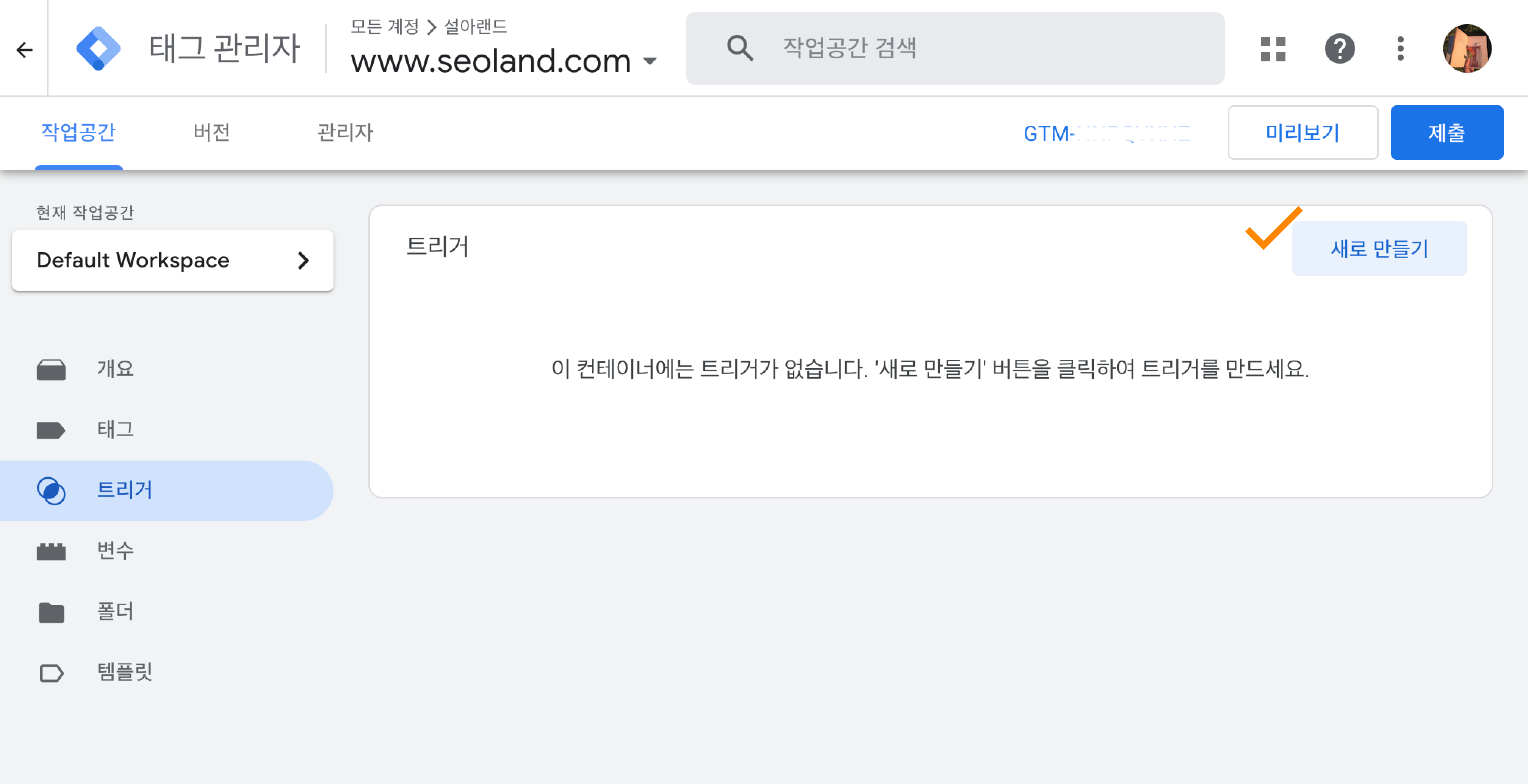
1. 트리거 새로 만들기
트리거 메뉴 > 새로 만들기 클릭
2. 트리거 설정
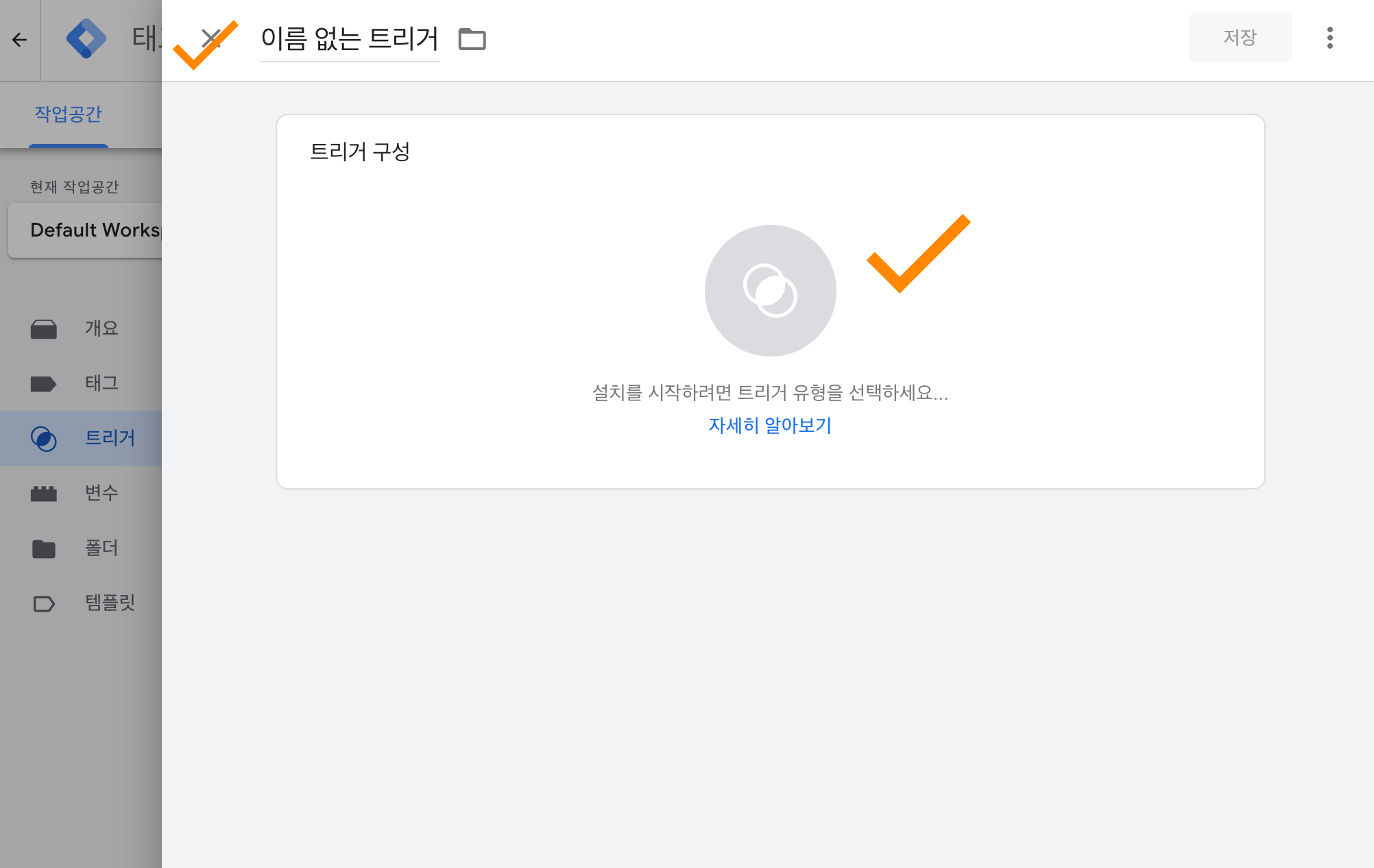
이름을 입력하고, 트리거 구성 영역 중앙을 클릭합니다.
3. 트리거 유형 설정
페이지뷰를 선택하는데, 가장 기본인 '페이지뷰'를 설정하니다.
이 태그를 웹사이트의 모든 페이지가 로드될 때마다 실행하도록 설정하여, 사용자가 어떤 페이지를 보든 (페이지뷰) 기본적인 방문 기록을 GA4로 전송하게 합니다.

모든 페이지뷰에 체크하고 저장합니다.

4. 트리거 생성 완료

02. 태그 설정
5. 태그 생성
태그를 생성합니다. 태그 > 새로만들기 버튼 클릭!

6. 트리거 등록
먼저 트리거를 설정해놨죠? 그걸 등록해줘야하는데요.
트리거 영역을 클릭✔️ 해줍니다.
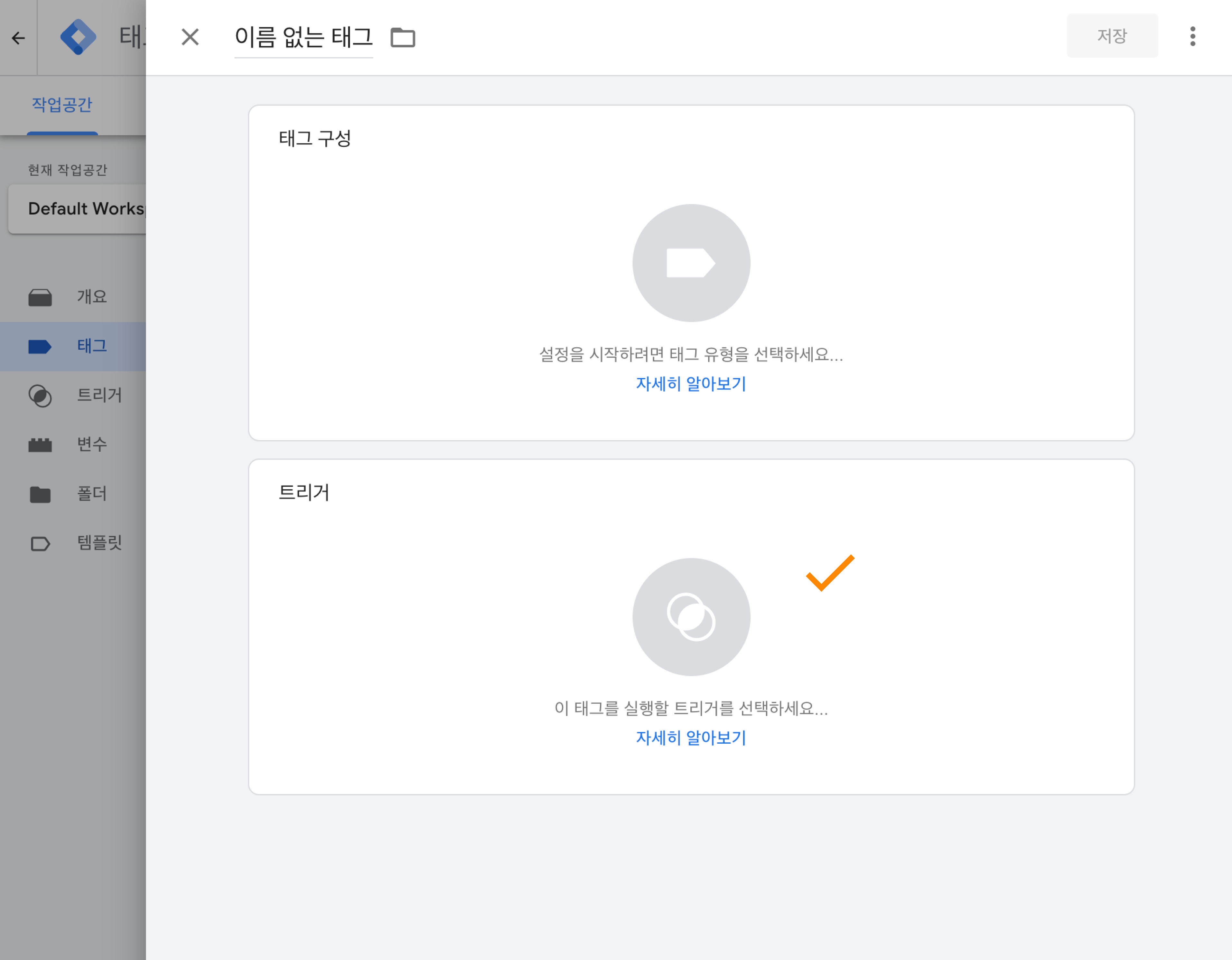
트리거 목록 중에서, 방금 설정했던 '페이지뷰'를 선택합니다.

7. 태그 선택
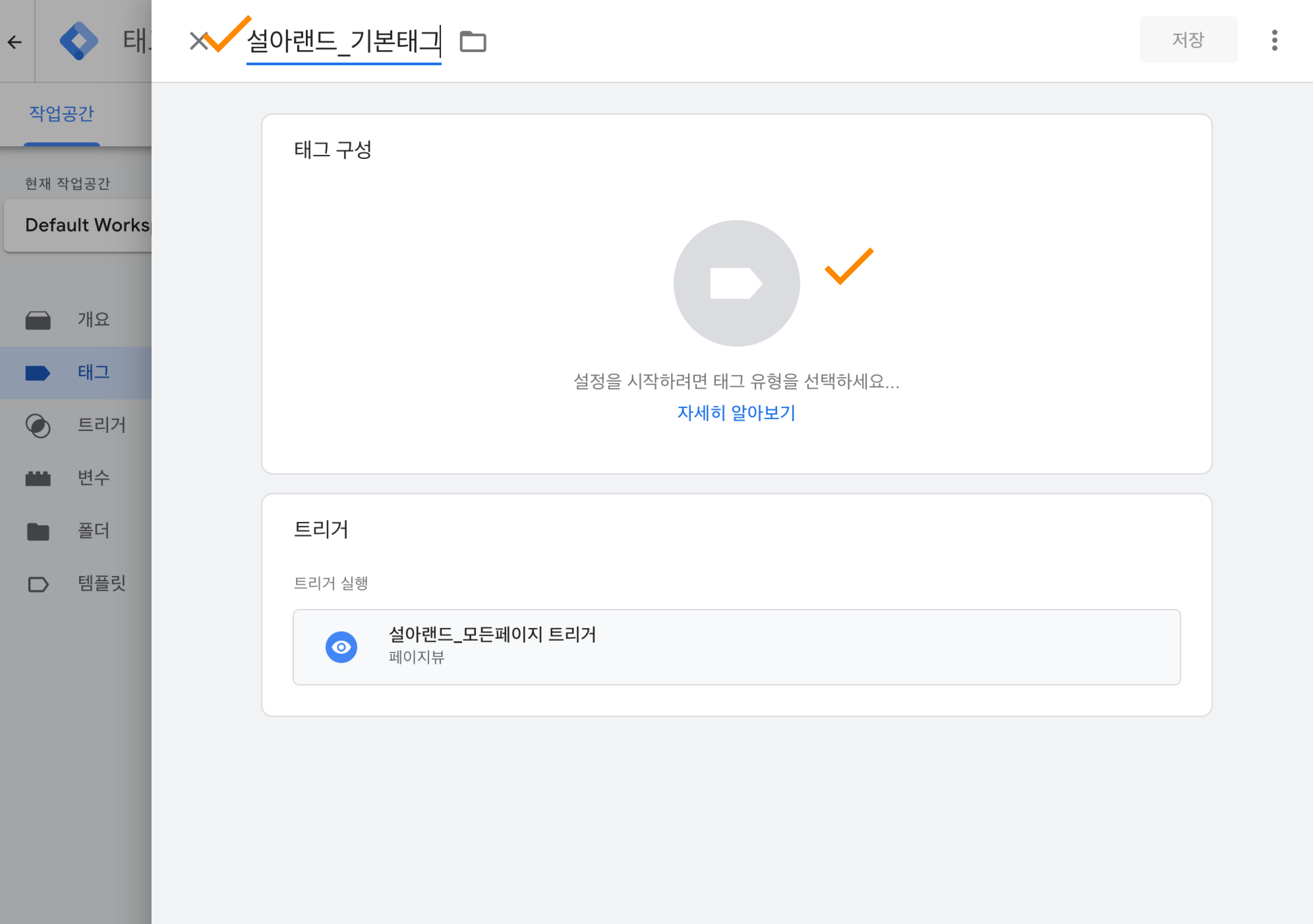
트리거는 등록이 되었고, 태그 구성을 진행하면 됩니다.
태그 이름도 정해주시구요, 태그 구성 영역을 클릭✔️ 해주세요.
8. 태그 유형 선택
Google 태그 항목을 찾아 선택✔️

9. 태그 ID 입력
태그 ID를 입력하여 연동해주면 되는데요.

💡 해당 영역에는 '구글 애널리틱스'의 측정 ID를 복사해서 넣어주면 됩니다.
경로: 설정 > 데이터 스트림 > 스트림 클릭

자 '언제' 실행해서, 데이터를 '어디로' 보낼 건지도 설정했습니다!
이제 설정한 항목들을 개시하면 되는데요, 다음 포스팅으로 이어가보겠습니다 👍🏻
'STUDY > GA4 (Google Analytics4)' 카테고리의 다른 글
| [GA4 사용하기] 구글 사용자 데이터 수집 설정하기 (0) | 2025.12.22 |
|---|---|
| [GA4 사용하기] 기본 리포트 카테고리 설명 (0) | 2025.12.22 |
| [GA4 사용하기] #GTM 미리보기 및 제출: 태그 적용, 데이터 수집 시작! (1) | 2025.12.04 |
| [GA4 사용하기] #구글 태그 매니저(GTM) 계정 생성 (0) | 2025.12.03 |
| 구글 애널리틱스 시작하기: A to Z 가이드 (0) | 2025.12.02 |


