
웹사이트에서 발생하는 사용자 행동 데이터를 수집하기위해, 구글애널리틱스(GA4)를 많은 직무에서 사용합니다.
구글 태그매니저를 활용하기 위해, cafe24에서 웹사이트를 생성하고, 데이터를 측정하는 단계를 거쳐가보겠습니다.
01. 구글 태그 매니저 (GTM) 계정 생성
GTM은 웹사이트와 분석 도구(GA4) 사이에 있는 중간 관리자 역할을 합니다.
개발자가 웹사이트 코드를 직접 수정할 필요 없이, 마케터가 GTM 인터페이스를 통해 쉽게 측정 코드를 추가/수정/삭제할 수 있게 됩니다.
왜 이 과정이 필요할까요?
- 데이터 기반 의사 결정: 쇼핑몰 운영에서 어떤 페이지가 인기 있고, 사용자들이 어디에서 이탈하는지 등 데이터를 알아야 마케팅 성과를 개선하고 비즈니스 의사 결정을 내릴 수 있습니다.
- 측정의 표준화 및 효율화: 복잡한 데이터 분석 도구(예: 구글 애널리틱스 4)를 웹사이트에 직접 설치하는 대신, 구글 태그 매니저(GTM)라는 도구를 사용하여 모든 측정 코드를 중앙에서 관리하고 효율적으로 배포하기 위함입니다.
1. 구글 태그 매니저 접속 & 계정 만들기
https://tagmanager.google.com/ 사이트로 들어갑니다.
그리고 계정 만들기 버튼을 클릭해서 새로운 계정을 만들어줍니다.
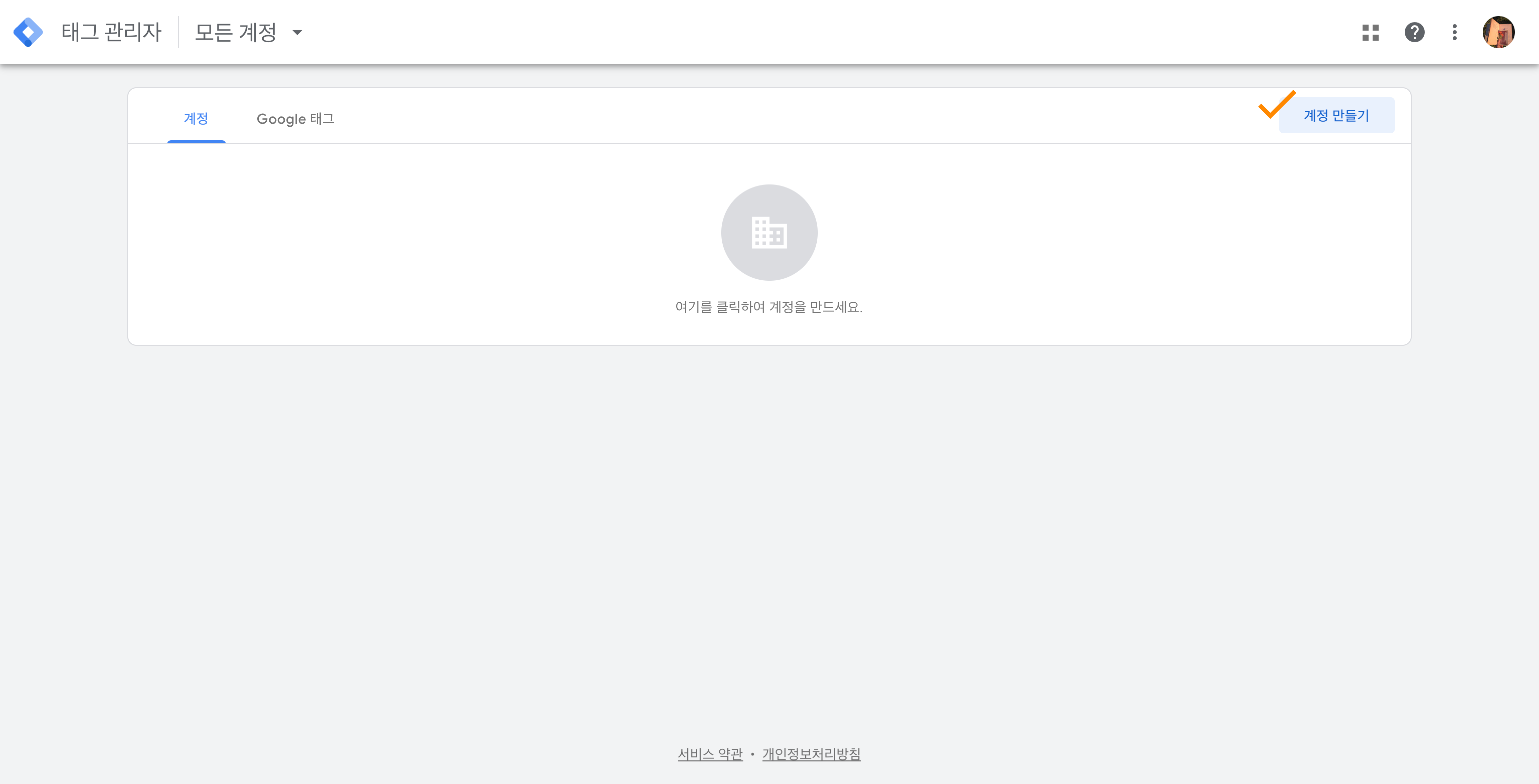
2. 계정 추가
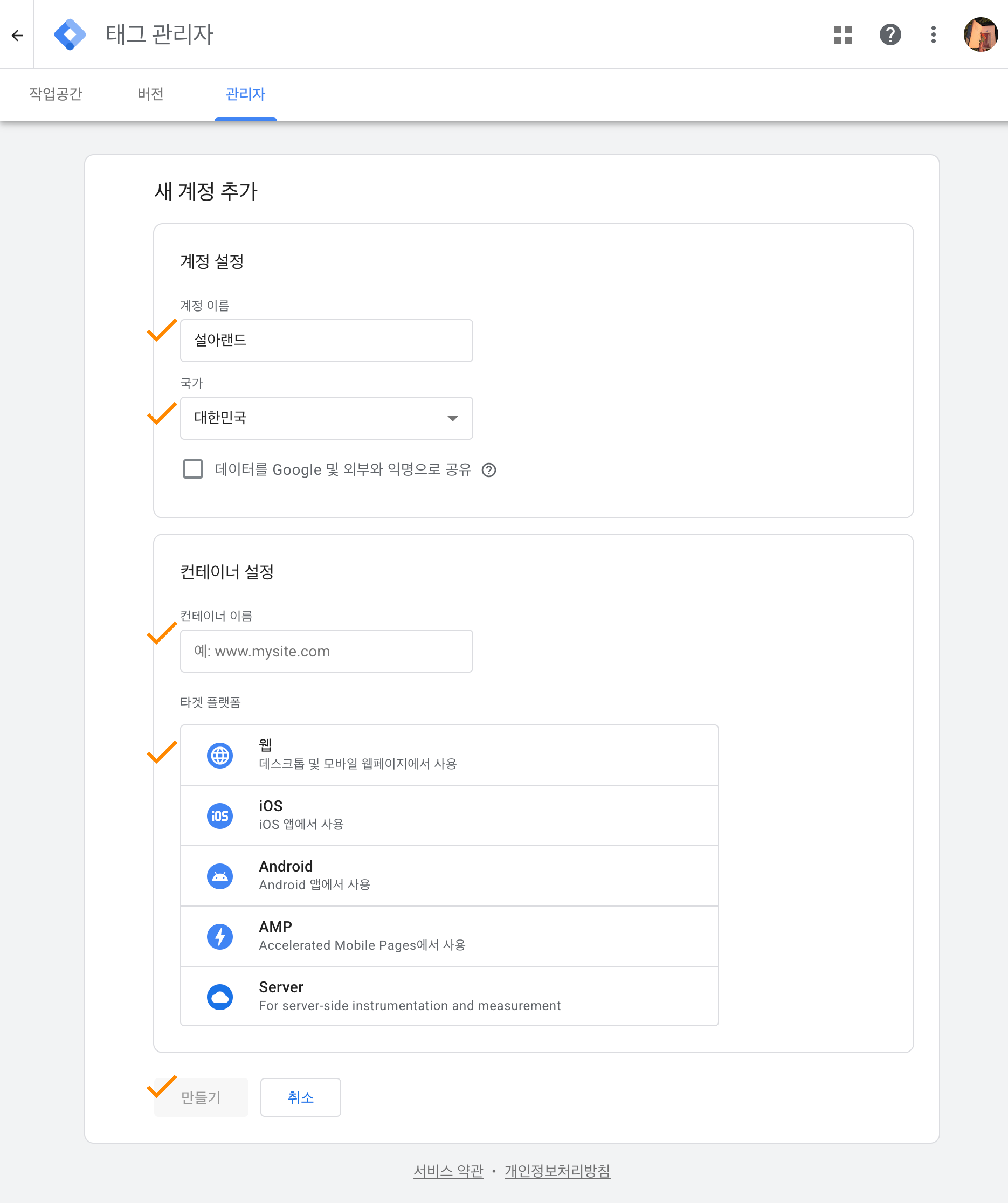
계정설정 / 컨테이너 설정을 클릭 하고 만들기 해줍니다.
큰 폴더를 생성하고, 하위 폴더를 생성하는 개념으로 만들어주면 됩니다.
- 계정 이름 : 원하는 계정이름
- 국가 : 국가 설정
- 컨테이너 이름 : 도메인 url 입력
- 타겟 플랫폼 : 해당 서비스는 '웹'이니까 웹으로 설정했습니다.
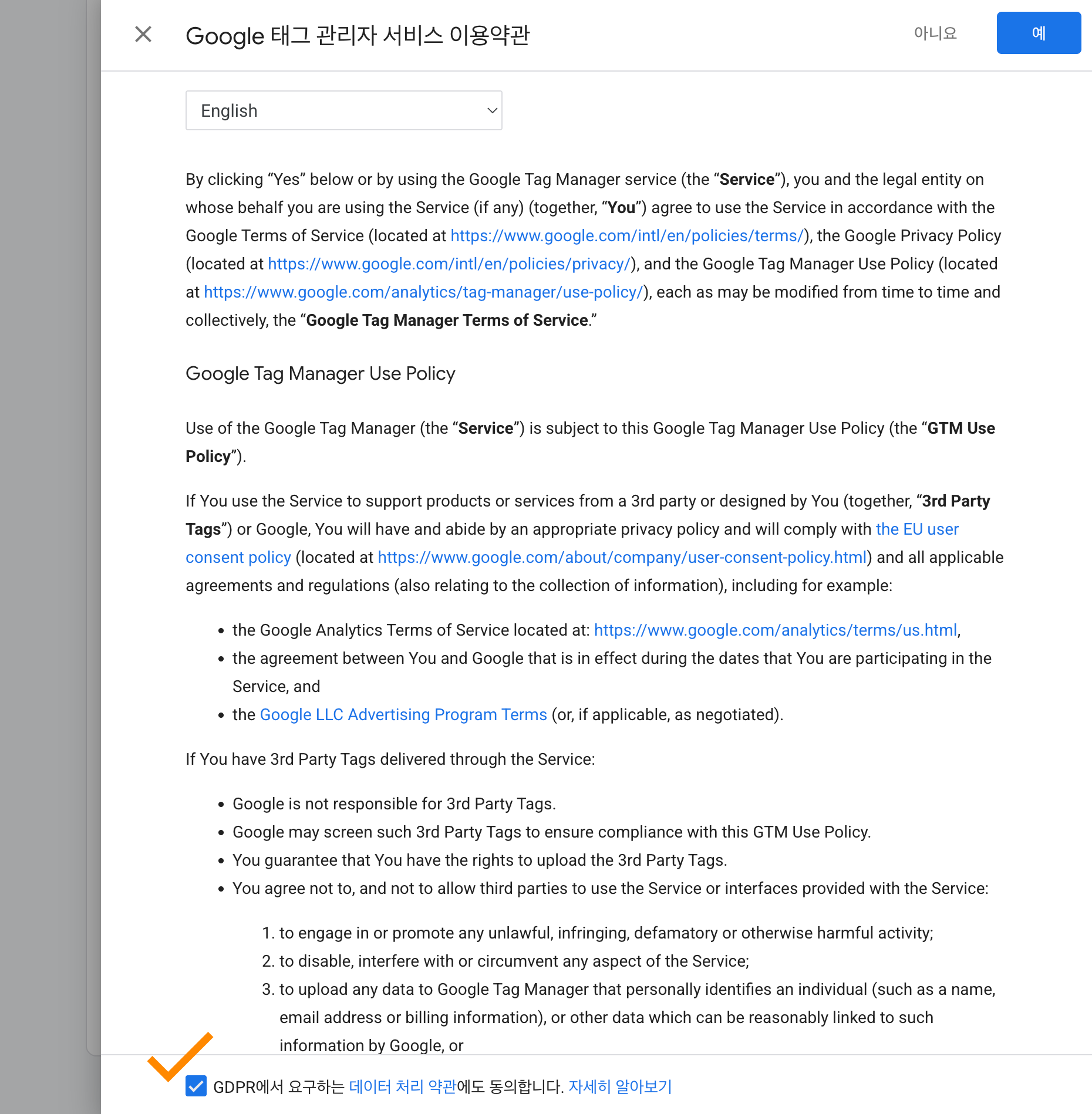
3. 계정 추가 완료
태그 관리자를 추가하면, '관리자 설치 안내' 모달이 뜹니다. 해당 소스를 사용하여, 중앙 관리 콘솔에 넣어줄거에요 💡
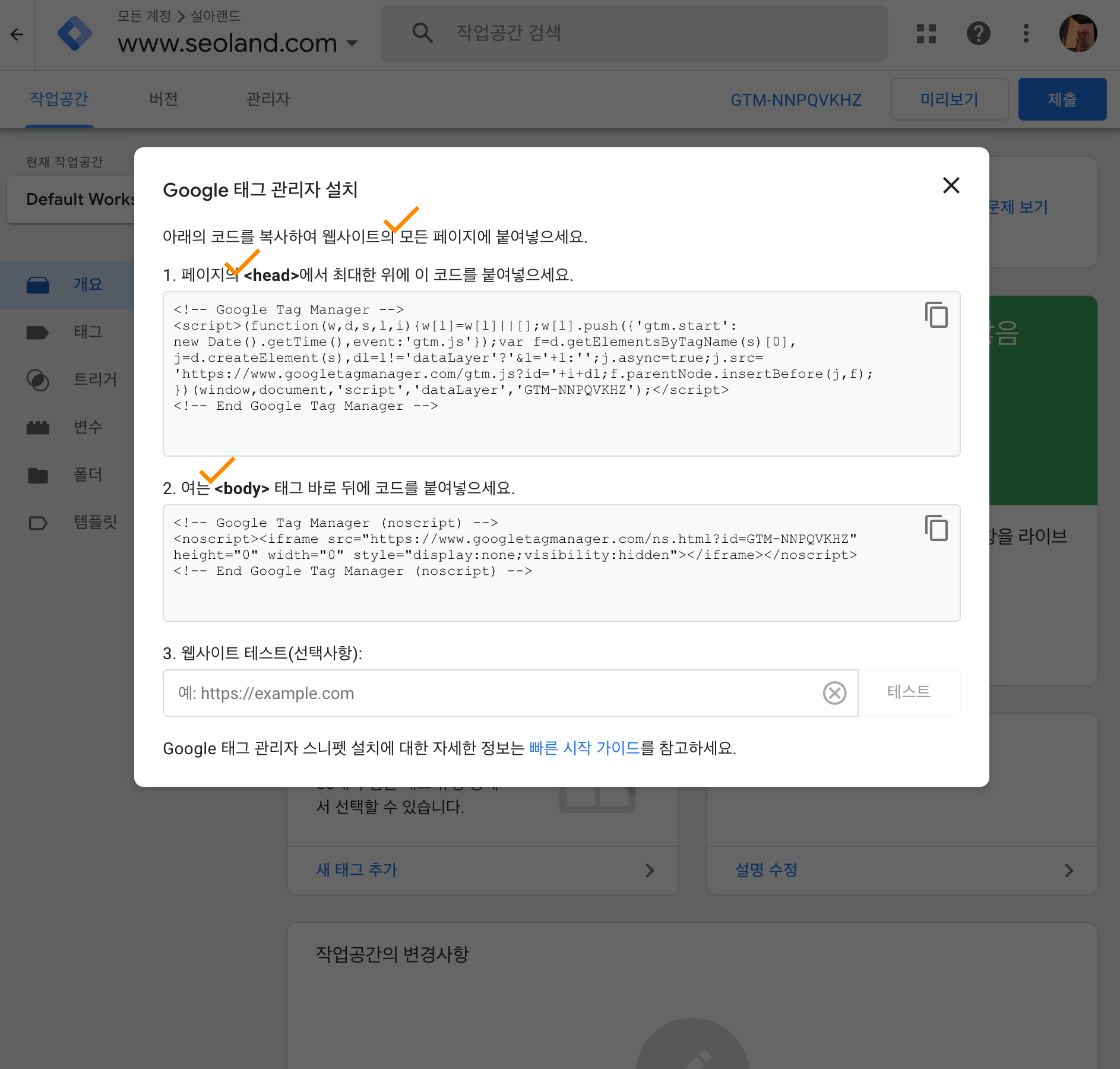
✴️ 해당 모달을 다시 찾고 싶다면 , 상단의 태그 네임을 클릭해주면 됩니다!

✶ 메뉴 정리
| 태그 | 데이터의 목적지 ex. GA4로 보내기 |
| 트리거 | 시점을 정하는 것 ex. 스크롤 할 때, 클릭할 때 |
| 변수 | 데이터를 담을 수 있는 그릇 |
02. cafe24 계정 생성하기
cafe24 사이트는 구글 태그 스크립트를 중앙 관리할 수 있는 플랫폼입니다.
카페24 - No.1 글로벌 전자상거래 플랫폼
회원가입만 하면 글로벌 쇼핑몰부터 제작, 배송, 마케팅까지 이커머스에 필요한 솔루션과 인프라를 원스톱으로 제공
www.cafe24.com
사이트를 접속 > 쇼핑몰 만들기를 진행해 생성해줍니다.
4. 관리자 대시보드
자, 이제 쇼핑몰에 구글 태그 스크립트를 넣어줄건데요.
경로 : 관리자 대시보드 > 쇼핑몰 설정 > 기본 설정 > 검색 엔진 최적화 (SEO) > 고급설정 - 코드 직접 입력으로 들어갑니다.
뎁스가 짱많네요..

🌟 이제, 3. 계정 추가 완료 -> 해당 단계에서 나타났던 스크립트를 PC 쇼핑몰 / 모바일 쇼핑몰 탭 모두 소스를 입력해주면 됩니다.

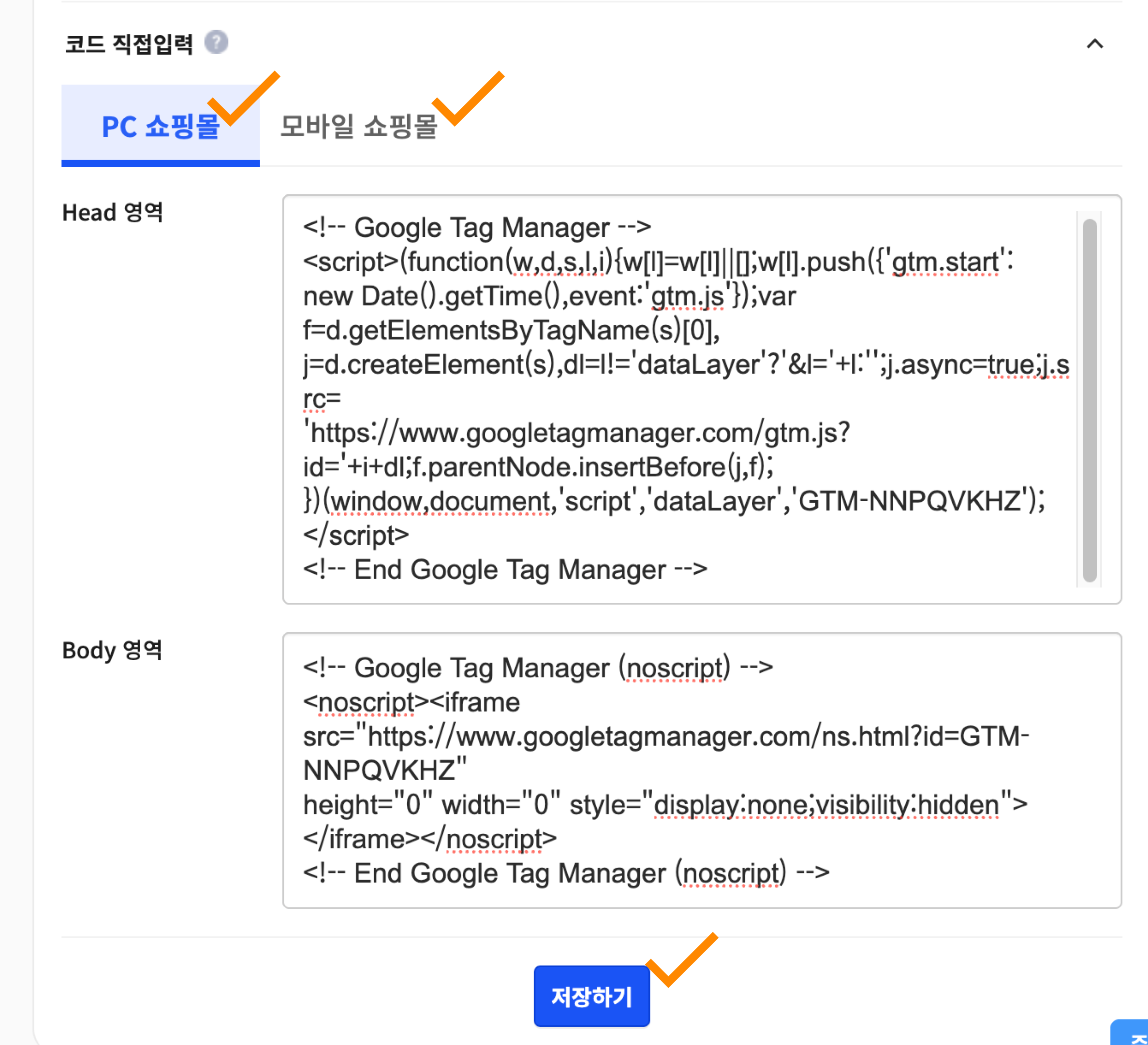
오케이 끗!
구글태그매니저 (GTM) 계정 생성 - 태그 생성 - 웹사이트에 소스 입력 까지 완료했습니다.
이제 웹사이트와 GA4 속성을 연결하여 데이터를 주고받기 위한 통로를 만들어줘야합니다. 다음 포스팅으로 이어가보겠습니다. 😉
'STUDY > GA4 (Google Analytics4)' 카테고리의 다른 글
| [GA4 사용하기] 구글 사용자 데이터 수집 설정하기 (0) | 2025.12.22 |
|---|---|
| [GA4 사용하기] 기본 리포트 카테고리 설명 (0) | 2025.12.22 |
| [GA4 사용하기] #GTM 미리보기 및 제출: 태그 적용, 데이터 수집 시작! (1) | 2025.12.04 |
| [GA4 사용하기] 구글 애널리틱스 기본 태그 설정 (트리거&태그 생성) (0) | 2025.12.03 |
| 구글 애널리틱스 시작하기: A to Z 가이드 (0) | 2025.12.02 |


